

Claude Code’un resmi komut referansında bugün 121 satırlık bir tablo var. LinkedIn’de dolaşan on komutluk özetler iyi bir başlangıç, ama bu tür listeler sürüm değiştikçe eskiyor. /cost artık /usage’ın alias’ı, /review de /code-review’un. /vim ve /pr-comments ise çoktan kaldırıldı. Eski bir listeyle çalışan biri olmayan bir komutu arıyor, var olanı da gözden kaçırıyor.
Bu yazıda resmi dokümana ve Claude Code 2.1.305 sürümüne göre doğruladığım komutları işlevine göre gruplara ayırdım. Her grup için komutun ne yaptığını ve hangi anda işe yaradığını tablo halinde verdim. Ardından günlük işi hızlandıran klavye kısayollarına, kendi komutunuzu skill olarak yazmanın yoluna ve bütün bunların tek bir oturumda hangi sırayla kullanıldığına bakacağız.
Yüzü aşkın komutun hepsini bilmeniz gerekmiyor
Resmi tablodaki 121 satırın hepsi ayrı bir komut sayılmaz. Üç satır kaldırılmış komutların kaydı, üç satır da ayrı listelenmiş alias. Bir kısmı Skill etiketi taşıyor; bunlar sabit kod yerine Claude’a verilen hazır talimatlar, /code-review ve /doctor bu türden. Doküman ayrıca her komutun her hesapta görünmediğini, listenin platforma, plana ve ortama göre değiştiğini açıkça yazıyor. Bu yüzden 75 gibi sabit bir sayı vermek yanıltıcı. Sizin için geçerli liste, / yazınca açılan menüdür.
İki davranışı baştan bilmek işinizi kolaylaştırır. Komut yalnızca mesajın başında tanınır, arkasından yazdığınız metin argüman olur. Claude yanıt verirken bir komut gönderirseniz Claude Code onu kuyruğa alır ve tur bitince çalıştırır; /status, /tasks ve /usage gibi birkaç komut ise beklemeden çalışır.
Günlük işin büyük kısmını on beş kadar komut taşıyor. Aşağıdaki gruplar o komutların etrafında kurulu.
Oturum ve context: en sık dokunacağınız grup
Claude Code’un yanıt kalitesi context penceresinin ne kadar dolu olduğuna doğrudan bağlı. Context dolarken modelin neden önceki kararları kaçırmaya başladığını AI neden unutuyor yazısında anlatmıştım. Burada o pencereyi kontrol eden komutlar var.
| Komut | Ne yapar | Ne zaman kullanılır |
|---|---|---|
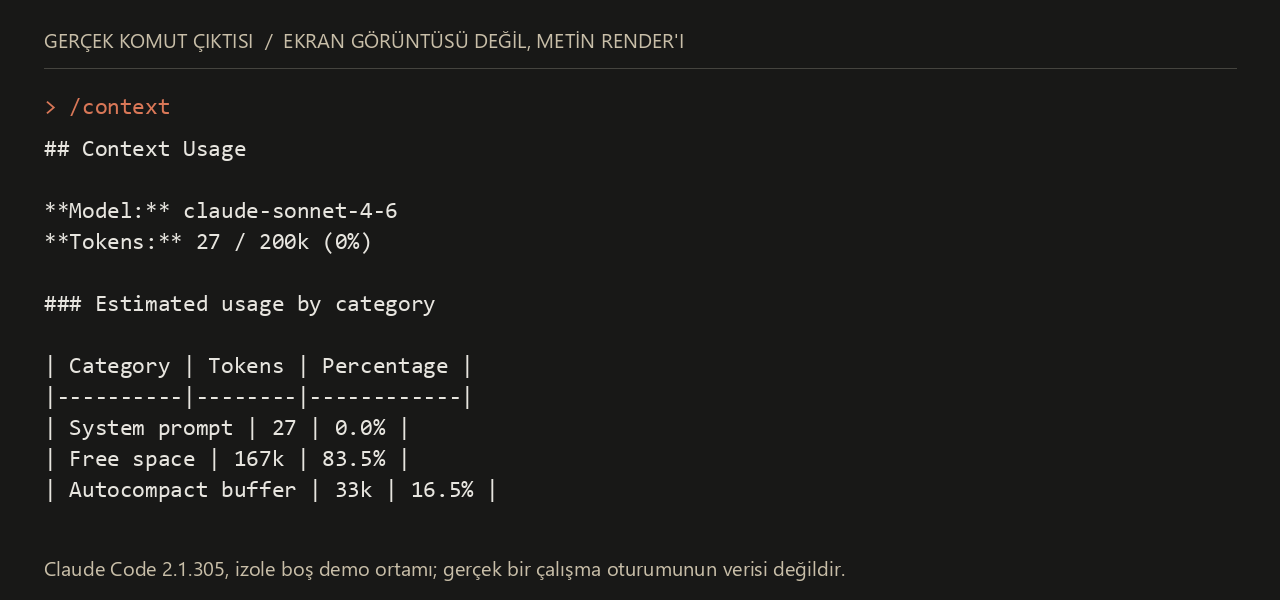
/context |
Context kullanımını renkli bir ızgara olarak gösterir, şişiren araçlar ve hafıza dosyaları için öneri verir | Yanıtlar yavaşladığında ya da Claude önceki kararları unutmaya başladığında |
/compact [talimat] |
Konuşmayı özetleyip yer açar, isteğe bağlı odak talimatı alır | Aynı görevde devam edecekseniz ve geçmiş kalabalıklaştıysa |
/clear |
Boş context ile yeni konuşma başlatır, proje hafızası yerinde kalır | Tamamen farklı bir işe geçerken |
/resume |
Önceki bir konuşmayı ID ya da adla açar | Dünkü işe kaldığınız yerden dönmek için |
/branch |
Konuşmayı o noktada dallandırır, orijinali korur | Başka bir yaklaşımı denemek istediğinizde |
/rewind |
Kodu, konuşmayı ya da ikisini birden bir checkpoint’e geri alır | Claude yanlış yöne gittiğinde |
/btw |
Konuşma geçmişine eklenmeyen bir yan soru sorar | Akışı bozmadan kısa bir şey sormak için |
/compact ile /clear sık karıştırılıyor. /compact aynı konuşmayı sıkıştırarak devam ettirir. /clear ise yeni bir sayfa açar ama CLAUDE.md gibi proje hafızasına dokunmaz, önceki konuşma da kaybolmaz; /resume ile geri açılır.
/rewind için bir uyarı ekleyeyim. Checkpoint’ler Claude’un dosya düzenleme araçlarıyla yaptığı değişiklikleri izler; yalnızca Bash komutuyla değişmiş bir dosya ya da sizin dışarıdan yaptığınız düzenlemeler geri alınmaz. Checkpoint, Git’in yerine geçmez, oturum içinde hızlı geri dönüş içindir. Context ve limit tasarrufu için daha fazla taktik isterseniz Claude Code limitleri için 21 ipucu yazısına bakabilirsiniz.
Hafıza ve proje kurulumu
Yeni bir repoda ilk komut /init olmalı. Claude kod tabanını tarar, build komutlarını, test talimatlarını ve bulduğu proje kurallarını bir CLAUDE.md dosyasına yazar. Dosya zaten varsa üzerine yazmaz, iyileştirme önerir. CLAUDE_CODE_NEW_INIT=1 ortam değişkeniyle çalıştırırsanız skill, hook ve kişisel hafıza dosyalarını da adım adım soran etkileşimli bir akış açılıyor.
| Komut | Ne yapar | Ne zaman kullanılır |
|---|---|---|
/init |
Kod tabanını analiz edip başlangıç CLAUDE.md’si üretir | Projeyi Claude Code’a ilk tanıttığınızda |
/memory |
CLAUDE.md dosyalarını açar, auto memory’yi açıp kapatır | Kuralları elle düzeltmek ya da Claude’un ne hatırladığını görmek için |
/add-dir |
Oturuma ek bir çalışma dizini ekler | Başka bir klasördeki dosyalara erişim gerektiğinde |
Eski kaynaklarda mesajı diyez işaretiyle başlatıp hafızaya not ekleyen bir kısayol anlatılıyor. Güncel interactive mode belgesindeki hızlı ön ek tablosunda bu kısayol yok. Bir şeyi kalıcı hale getirmek istiyorsanız Claude’a doğrudan söyleyin, not auto memory’ye gider. CLAUDE.md’ye girmesini istiyorsanız bunu açıkça belirtin ya da dosyayı /memory ile açın. CLAUDE.md, rules dosyaları ve skill’lerin birbirinden nasıl ayrılacağını Claude Code proje yapısı yazısında ayrıntılı anlattım.
Model, effort ve maliyet
| Komut | Ne yapar | Ne zaman kullanılır |
|---|---|---|
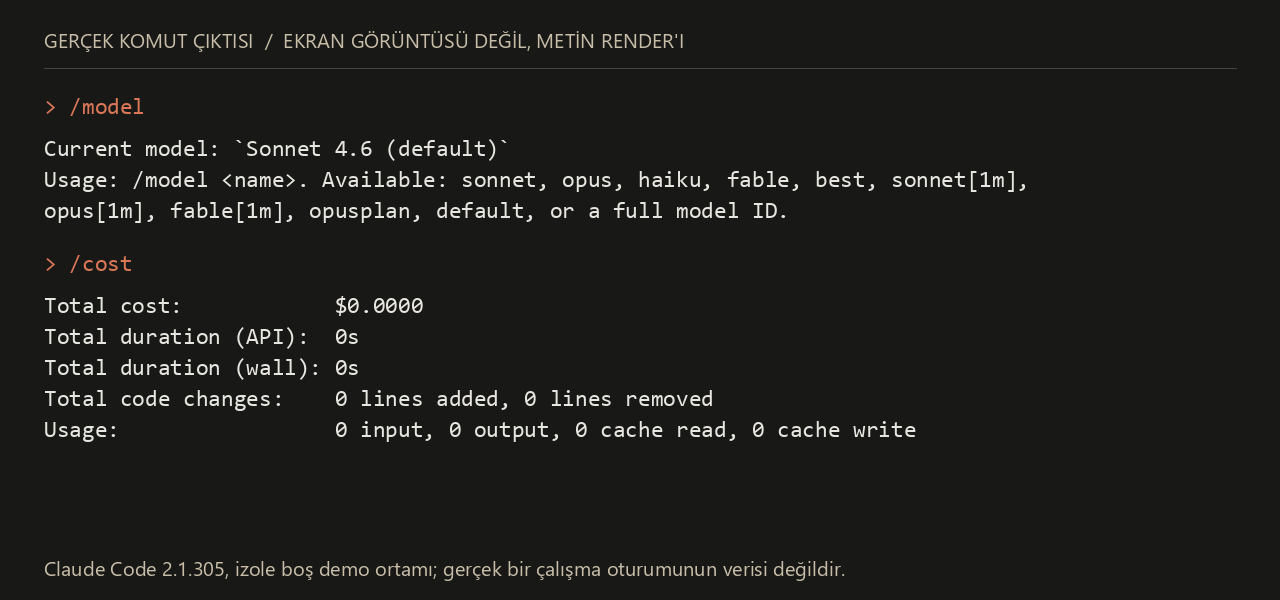
/model [model] |
Modeli değiştirir ve yeni oturumlar için varsayılan yapar | Zor bir mimari karar ya da basit bir düzeltme öncesi |
/effort [seviye] |
Modelin ne kadar akıl yürüteceğini ayarlar | Hızlı cevap ile derin analiz arasında denge kurmak için |
/usage |
Oturum maliyetini, plan limitlerini ve aktivite istatistiklerini gösterir | Oturum sonunda ya da limit uyarısı aldığınızda |
LinkedIn listesindeki /usage doğru; /cost ve /stats artık onun alias’ı. 2.1.305 sürümünde /cost ile /usage birebir aynı çıktıyı veriyor. Pro, Max ve Ultra aboneliklerinde ise /usage içindeki oturum maliyet rakamı faturanızı göstermez, çünkü kullanım aboneliğe dahil. Aboneler için bakılacak yer plan kullanım çubukları ve neyin limite sayıldığını gösteren döküm.
/model argümansız çalışınca bir seçici açar. Argümanla da çalışır, sonnet, opus, haiku gibi takma adları ya da tam model ID’sini kabul eder. Destekleyen modellerde seçicide sol ve sağ ok tuşlarıyla effort seviyesini de değiştirebiliyorsunuz.
Değişiklikten önce ve sonra: plan, diff ve inceleme
Büyük bir değişikliğe başlamadan önce plan moduna geçmek, Claude’un dosyalara dokunmadan önce yaklaşımını size sunmasını sağlar. LinkedIn listesindeki /plan gerçek bir komut; /plan auth hatasını düzelt yazarsanız plan moduna girer ve göreve hemen başlar. Aynı moda Shift+Tab ile izin modları arasında dönerek de geçebilirsiniz.
| Komut | Ne yapar | Ne zaman kullanılır |
|---|---|---|
/plan [açıklama] |
Doğrudan plan moduna girer | Birden fazla dosyayı etkileyecek değişikliklerden önce |
/diff |
Çalışma ağacındaki değişiklikleri, Claude’un düzenlemeleri dahil gösterir | Commit öncesi neyin değiştiğini görmek için |
/code-review |
Mevcut diff’i doğruluk hatalarına karşı inceler, --fix ile bulguları uygular |
Teslimden önce; PR numarası verip bir pull request’i de inceleyebilirsiniz |
/security-review |
Branch’teki değişiklikleri güvenlik açıklarına karşı inceler | Kimlik doğrulama ya da girdi işleme gibi hassas kod değiştiyse |
/review artık /code-review’un alias’ı, ikisi aynı işi yapıyor. /code-review bir bundled skill olduğu için sabit kod gibi çalışmaz; Claude’a verilen hazır bir inceleme talimatıdır. /code-review ultra ise bulutta daha derin bir inceleme başlatır. /security-review’un da origin remote’u tanımlı bir repoda çalıştığını not edin.
Yapılandırma, izinler, MCP, agents ve hooks
| Komut | Ne yapar | Ne zaman kullanılır |
|---|---|---|
/config |
Tema, model, çıktı stili gibi ayarların arayüzünü açar | Kalıcı tercihleri değiştirirken |
/permissions |
Araç izinlerini allow, ask ve deny kurallarıyla yönetir | Sık gelen onay sorularını kalıcı kurala bağlamak için |
/mcp |
MCP sunucu bağlantılarını ve OAuth kimlik doğrulamasını yönetir | Bir sunucu bağlanmadığında ya da kapatmak istediğinizde |
/hooks |
Hook yapılandırmalarını gösterir | Otomatik çalışan bir betiğin neden tetiklendiğini anlamak için |
/agents |
Alt ajan yönetimi için bir hatırlatma basar | Alt ajan oluşturmadan önce doğru yolu görmek için |
/skills |
Kullanılabilir skill’leri listeler, t tuşuyla token sayısına göre sıralar |
Hangi skill’in context harcadığını görmek için |
/plugin |
Plugin kurar, açar, kapatır | Ekip içinde paylaşılan eklentileri yönetirken |
/agents eski rehberlerde farklı anlatılıyor. 2.1.197 ve öncesinde bu komut alt ajanlar için etkileşimli bir arayüz açıyordu, güncel sürümde yalnızca hatırlatma basıyor. Alt ajanı artık Claude’dan isteyerek ya da .claude/agents/ klasöründeki dosyaları düzenleyerek oluşturuyorsunuz.
Bir şey ters gittiğinde
| Komut | Ne yapar | Ne zaman kullanılır |
|---|---|---|
/doctor |
Kurulum, ayar, eklenti ve CLAUDE.md sorunlarını teşhis eder, onay alıp düzeltir | Garip davranışlarda ilk durak |
/debug |
Oturum için debug log açar ve log üzerinden sorunu inceler | Çalışma anında beklenmedik hata aldığınızda |
/status |
Sürüm, model, hesap ve bağlantı durumunu gösterir | Hangi hesapla ve modelle çalıştığınızdan emin olmak için |
/help |
Yardımı ve kullanılabilir komutları gösterir | Bir komutun adını hatırlamadığınızda |
/bug |
Oturum bağlamıyla birlikte hata raporu gönderir, öncesinde onay ister | Sorunu Anthropic’e bildirmek için |
Oturum açmadan salt okunur bir teşhis isterseniz terminalde claude doctor çalıştırmanız yeterli.
Klavyeden yönetmek daha hızlı
Komutların bir kısmının klavye karşılığı var ve oturum içinde çoğu zaman daha hızlı:
Esc: Claude’u yarıda durdurur, o ana kadar yapılan iş korunur. Yönü değiştirmek için en hızlı yol.Esciki kez: giriş kutusu boşsa rewind menüsünü açar, doluysa yazdığınız taslağı temizler.Shift+Tab: izin modları arasında döner, plan modu da bu döngünün içinde. Bazı Windows terminallerinde aynı işiAlt+Myapar.Ctrl+R: önceki komutlarınızda geriye doğru arama yapar.Ctrl+O: araç çağrılarını ayrıntılı gösteren transcript görünümünü açar.- Başında
!olan satır: komutu doğrudan shell’de çalıştırır, çıktıyı oturuma ekler. @: dosya yolu otomatik tamamlamasını başlatır.- Boş girişte
?: kısayol yardım panelini açar.
Kendi komutunuzu yazmak
Claude Code’da özel slash komutları artık skill’lerle birleşti. .claude/commands/deploy.md dosyası da .claude/skills/deploy/SKILL.md dosyası da aynı /deploy komutunu oluşturuyor. Eski commands dosyaları çalışmaya devam ediyor ama yeni iş için skill öneriliyor; skill yardımcı dosyaları aynı klasörde tutabiliyor ve açıklamasına göre gerektiğinde Claude tarafından otomatik yükleniyor.
Commit edilmemiş değişiklikleri özetleyen basit bir kişisel skill için ~/.claude/skills/degisiklik-ozeti/SKILL.md dosyasını şöyle yazabilirsiniz:
|
1 2 3 4 5 6 7 8 9 10 11 12 |
--- description: Commit edilmemiş değişiklikleri özetler ve riskleri işaretler. Kullanıcı neyi değiştirdiğini sorduğunda kullan. --- ## Mevcut değişiklikler !`git diff HEAD` ## Talimat Değişiklikleri iki üç maddede özetle, ardından eksik hata yönetimi ya da sabit yazılmış değer gibi riskleri listele. |
Başında ünlem olan satırı Claude Code skill’i modele vermeden önce çalıştırır ve çıktısını içeriğe yerleştirir. Dosyayı kaydettikten sonra /degisiklik-ozeti yazarak çağırabilir ya da Claude’a neyi değiştirdiğinizi sorup otomatik yüklenmesini bekleyebilirsiniz. Oturum sırasında eklediğiniz skill menüde görünmüyorsa /reload-skills yeterli. Hangi skill’lerin gerçekten işe yaradığını otuz skill denemesi yazısında anlattım.
Gerçek bir oturumda sıra nasıl işliyor?
Komutların değeri, işin hangi anında kullanıldıklarıyla ortaya çıkıyor. Yeni bir repoda mantıklı sıra şöyle:
- Repoda
claudeile oturumu açın, /init çalıştırın ve oluşan CLAUDE.md’yi /memory ile gözden geçirin. - Birden fazla dosyaya dokunacak bir değişiklik için /plan ile başlayın. Plan modunda Claude dosyaları düzenlemeden önce yaklaşımını sunar.
- Oturum uzadıkça /context çıktısına bakın. Aynı görevde devam edecekseniz /compact’ı odak talimatıyla çalıştırın, örneğin
/compact API değişikliklerini ve açık hataları koru. - Claude yanlış yöne saparsa önce Esc ile durdurun. Değişiklikleri geri almak gerekiyorsa Esc’e iki kez basın ya da /rewind ile kodu ve konuşmayı uygun checkpoint’e döndürün.
- Zor bir hata için /model ile daha güçlü bir modele, rutin işler için daha hafif bir modele geçin.
- Teslimden önce /diff ile değişikliklere bakın, ardından /code-review çalıştırın.
- Yeni bir göreve geçerken /clear kullanın. Oturum sonunda /usage ile maliyete ve plan limitine göz atın.
Ertesi gün aynı işe dönecekseniz terminalde claude -c mevcut dizindeki son konuşmayı açar, claude -r ise oturumu ID ya da adla getirir.
Komut menüsünde kaybolmamak için
- Resmi listede yüzü aşkın kayıt var, günlük işi on beş kadar komut taşıyor.
- /cost ve /stats, /usage’ın; /review de /code-review’un alias’ı.
- /compact aynı konuşmayı sıkıştırır, /clear yenisini açar, /rewind geri alır.
- Checkpoint’ler yalnızca Bash ile değişen dosyaları izlemez; kalıcı geçmiş için Git kullanın.
- Özel komutlar artık
.claude/skills/altında skill olarak yazılıyor.
Komutları ezberlemek yerine her birini oturumdaki bir ana bağladığınızda Claude Code’u siz yönetmeye başlarsınız. Sorularınız olursa yorumlarda buluşalım.