

6 Ekim 2026’dan beri Claude Cowork görevleri Pro, Max ve Ultra planlarında bulutta çalışıyor. Zamanlanmış bir görevin çalışması için bilgisayarınızın açık kalması gerekmiyor. Cowork’ü kurarken vereceğiniz kararların çoğu bu değişiklikle birlikte değişti. Dosyalar nerede duracak, hangi görev bilgisayarınızı ister, Claude neyi size sormadan yapar?
Aşağıda Cowork’ü beş adımda kuracağım: genel talimat, proje, klasör, izin modu ve zamanlanmış görev. En sonda da ilk görevi vermeden önce bakmanız gerekenleri toplayacağım.
Cowork sohbetten farklı olarak ne yapıyor?
Sohbette soru sorarsınız, yanıt alırsınız. Cowork’te bir sonucu tarif edersiniz, Claude işi planlar, gerekirse alt görevlere böler, kodu Anthropic’in sunucularındaki yalıtılmış bir ortamda çalıştırır ve bitmiş dosyayı size bırakır. Altında Claude Code’u çalıştıran mimari var, yalnız terminal açmanız gerekmiyor. Yardım sayfasına göre masaüstü uygulamasında ücretli planların hepsinde kullanılabiliyor.
Bilgisayarınız tek durumda lazım. Claude yerel bir dosyaya, tarayıcınıza ya da bilgisayarınızdaki bir uygulamaya ulaşacaksa Claude Desktop açık olmalı.
Bir not. Anthropic sohbetle Cowork’ü tek ekranda birleştiriyor. Mesaj kutunuzda Chat ve Cowork seçenekleri görünmüyorsa yeni deneyime geçmişsiniz, aşağıdaki adımların bir kısmı sizde biraz farklı durur.
1. Genel talimatı yazın
Settings altındaki Cowork sayfasında Global instructions satırının yanında Edit düğmesi var. Buraya yazdığınız her şey bütün Cowork oturumlarına uygulanıyor. Yeni deneyimde aynı alan Your Claude sayfasındaki Instructions oluyor ve bütün sohbetleri kapsıyor.
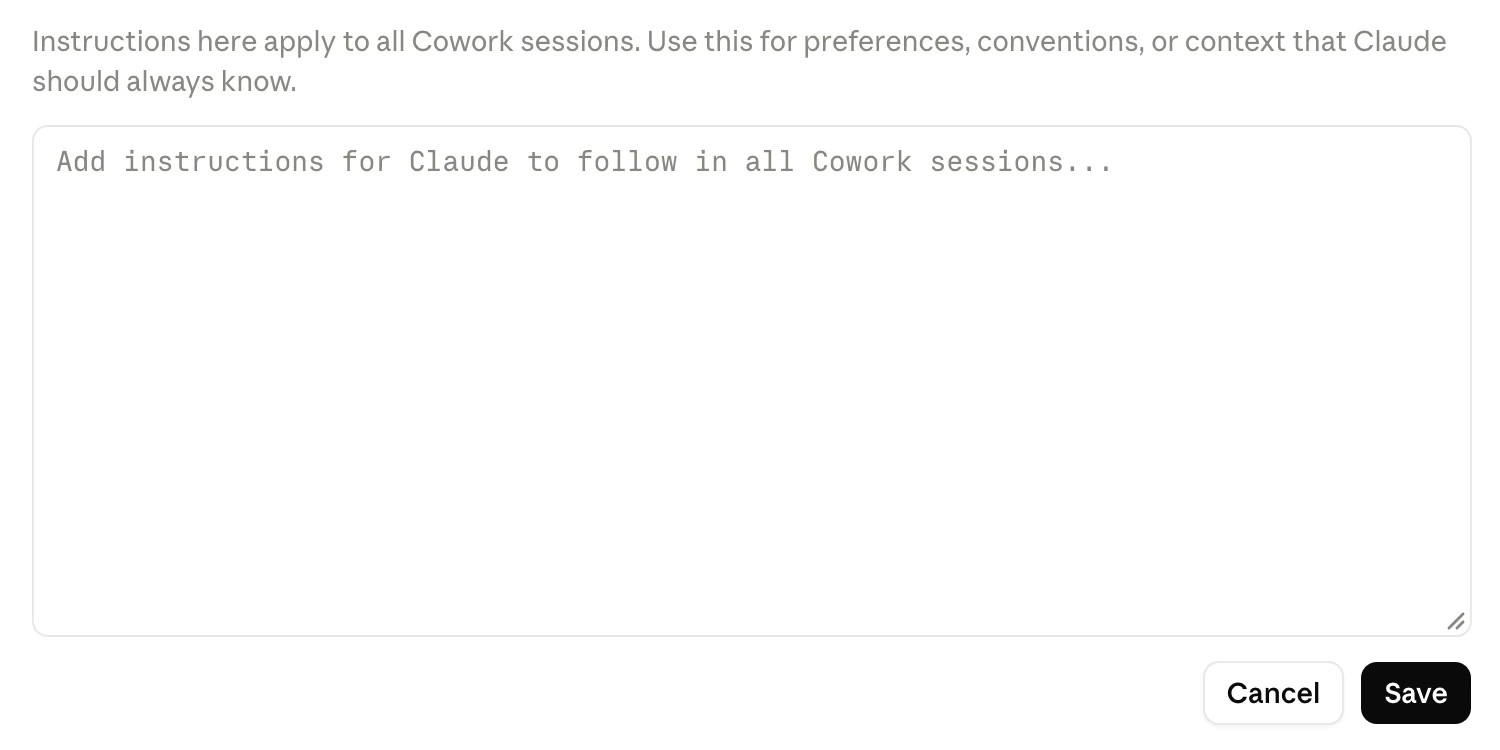
Kutunun üstündeki açıklama buradaki talimatların bütün Cowork oturumlarına uygulandığını söylüyor. Altta Cancel ve Save düğmeleri var.
Buraya az şey yazın. Rolünüz, çıktıyı hangi biçimde istediğiniz ve kullanılmasını istemediğiniz üslup yeter. Örnek olarak üç satır:
|
1 2 3 4 |
Rolüm: orta ölçekli bir şirkette BT yöneticisiyim. Çıktılar Türkçe olsun, teknik terimleri İngilizce bırak. Rapor istediğimde önce tek paragraf özet ver, ayrıntıyı sonra yaz. |
Bir işe özel olan her şey bir sonraki adımdaki projeye gitmeli. Genel talimat şiştikçe birbirine benzemeyen işler aynı kalıba girmeye başlar.
2. Her iş için bir proje açın
Sol paneldeki Projects başlığının yanındaki + düğmesi üç yol sunuyor.
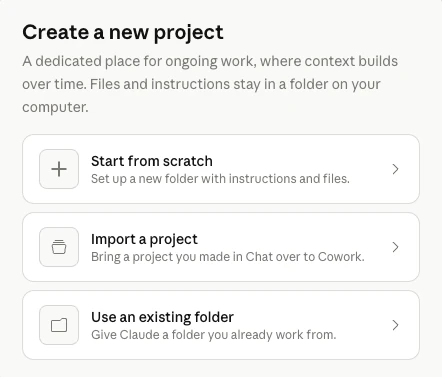
Create a new project penceresinde Start from scratch, Import a project ve Use an existing folder seçenekleri alt alta duruyor. Sonuncusu zaten çalıştığınız klasörü Claude’a veriyor.
Bir projenin dört şeyi kendine ait: talimatı, zamanlanmış görevleri, bağlamı ve hafızası. Bağlam yerel bir klasör, bağlı bir sohbet projesi ya da bir URL olabiliyor. Claude bir projede öğrendiğini başka projeye taşımıyor. Proje hafızası proje dışındaki sohbetlerinizle ise paylaşılıyor. Müşteri işinde bunu da istemiyorsanız projenin Memory bölümünde Use account memory ayarını kapatın.
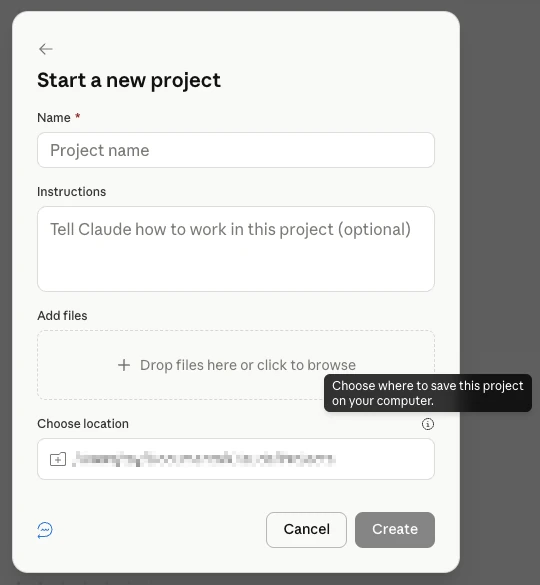
Start a new project formunda Name, Instructions ve Add files alanları var. En alttaki Choose location satırı projenin bilgisayarda nereye kaydedileceğini soruyor.
3. Klasörü sade kurun
Claude yalnız sizin bağladığınız klasörlerdeki dosyaları okuyup yazabiliyor. Bir dosyayı kalıcı olarak silmeden önce de izin istiyor. Klasör düzeni bu yüzden önemli, bağladığınız klasörde ne varsa Claude’un erişimine girmiş oluyor.
Benim önerim proje başına tek klasör ve içinde üç alt klasör. Claude’un okuyacağı dosyaları girdi klasörüne, örnek alınacak bitmiş işleri sablon klasörüne koyun. Claude’un teslim yeri de cikti klasörü olsun. Proje talimatına çıktıyı yalnız cikti klasörüne kaydet diye bir satır ekleyin. Neyin kaynak, neyin Claude’un ürettiği dosya olduğu karışmaz.
Mali belgeler gibi hassas dosyaların durduğu klasörleri hiç bağlamayın. Anthropic de güvenlik rehberinde aynısını söylüyor.
4. İzin modunu işe göre seçin
Mesaj kutusundaki mod seçici, Claude’un bir eylemden önce size sorup sormayacağını belirliyor.
| Mod | Ne yapar | Ne zaman |
|---|---|---|
| Manual | Eylemden önce durur, onayınızı bekler | Para, sizin adınıza giden mesaj, önemli dosya |
| Auto | Sormadan ilerler, otomatik bir denetim riskli eylemi durdurur | Günlük işler |
| Skip | Sormaz, eylemi denetleyen bir şey de yoktur | Her adıma tam güvendiğiniz işler |
Auto, Pro, Max, Ultra ve Team planlarında varsayılan mod haline geliyor. Enterprise’da varsayılan Manual. Anthropic otomatik denetimin riskli bir eylemi kaçırabileceğini açıkça yazıyor. Sebebi prompt injection. Claude’a e-postalarınızı özetletirken gelen kutusundaki bir mesaj, içine gizlenmiş bir talimatla Claude’u başka bir iş yapmaya yönlendirmeye çalışabilir.
O yüzden e-posta gönderen araç gibi geri alınamayan işleri moddan bağımsız kilitleyin. Customize altındaki Connectors sayfasında bağlayıcıyı seçin, Permissions sekmesinde o aracı Always ask yapın. Claude o aracı her kullanışında size sorar, Skip modunda bile. Bu seçenek kademeli açılıyor, sizde henüz görünmeyebilir.
5. Tekrarlayan işi zamanlayın
Bir Cowork görevinin içinde /schedule yazın ya da sol paneldeki Scheduled sayfasından New task deyin. Claude’a işi ve sıklığı tarif ediyorsunuz, o da görevin adını, takvimini ve talimatını önünüze koyuyor. Sıklık saatlik, günlük, haftalık ya da yalnız hafta içi olabiliyor.
Zamanlanmış görevler bulutta çalışıyor, bilgisayarınız uykudayken de. Bir istisnası var. Göreve yerel bir klasör seçerseniz Require this computer seçeneği açılıyor ve görev yalnız bilgisayarınız uyanıkken, Claude Desktop açıkken çalışıyor. Her çalışma ayrı bir Cowork oturumu, sonucunu Scheduled sayfasından inceliyorsunuz.
Görevi yazarken adımları değil sonucu tarif edin:
|
1 2 3 4 |
Her pazartesi 09.00'da ekibin Slack kanalındaki geçen haftanın mesajlarını oku. En çok tekrar eden beş sorunu, kaç kez geldiğiyle birlikte tek sayfalık bir Word dosyasında özetle. Emin olmadığın bir kayıt olursa tahmin etme, raporun sonunda ayrıca listele. |
Bir de Dispatch var, telefondan masaüstündeki Claude’a iş göndermeye yarıyor. Sınırlı beta aşamasında ve yeni kullanıcılara açık değil, o yüzden kuruluma katmadım.
İlk görevi vermeden önce
- Genel talimat kısa mı, işe özel olan projede mi?
- Claude’a bağladığınız klasörde görmesini istemediğiniz dosya var mı?
- Geri alınamayan araçlar Always ask konumunda mı?
- Zamanlanmış görev yerel klasör istiyor mu, istiyorsa bilgisayarınız o saatte açık mı?
Çok adımlı görevler kullanım hakkınızı sohbetten hızlı tüketiyor, ilk hafta Settings altındaki Usage sayfasına da bakın. Aynı düzenin Claude Code tarafında dosyalarla nasıl kurulduğunu Claude Code proje yapısı yazısında anlatmıştım. Sorularınız olursa yorumlarda buluşalım.