

Microsoft 365 Copilot kimseye yeni yetki vermez. Kullanıcının zaten açabildiği dosyayı okur, yanıtında da onu kullanır. Sorun tam burada başlıyor. Yıllar önce bütün şirkete açılmış bir bordro klasörü bugüne kadar kimsenin karşısına çıkmadıysa sizi koruyan izinler olmadı. Kimse aramadı, o kadar. Copilot arıyor.
Microsoft’un 11 Kasım’da güncellediği güvenli dağıtım planı da işe buradan giriyor. Önce aşırı paylaşımı bulun, gerekiyorsa geçici olarak kısıtlayın, sonra izni düzeltin diyor. Aşağıda bu sırayı SharePoint admin center üzerinden anlatacağım. Hangi rapora bakacağınızı, rapordaki sayının ne dediğini, temizlik sürerken hangi freni çekeceğinizi ve kalıcı düzeltmeyi kimin yapacağını göreceksiniz.
Raporlar için ayrı lisans lazım mı?
Çoğu kurumda hayır. Raporlar SharePoint Advanced Management’ın parçası ve bu özellikler, tenant’ta en az bir kullanıcıya Copilot lisansı atandığı anda SharePoint yöneticilerine açılıyor. Lisansın yöneticide olması da gerekmiyor.
Bunun pratik bir sonucu var. İlk Copilot lisansını pilot grubundan önce BT ekibinden birine atarsanız raporları herkesten önce çalıştırırsınız. Copilot almayı henüz düşünmüyorsanız aynı özellikler SharePoint Advanced Management Plan 1 eklentisiyle geliyor. Hangi pakette ne olduğuna Microsoft 365 lisans paketleri yazısında bakabilirsiniz.
Hangi rapordan başlamalısınız?
SharePoint admin center’da Reports menüsünün altında Data access governance sayfası var. Buradaki raporlar iki türe ayrılıyor. Snapshot raporları o günün fotoğrafını çeker, activity raporları son 28 günde olanı gösterir.
Başlangıç için Microsoft’un önerdiği rapor Site permissions across your organization. Ben de oradan başlamanızı öneririm, çünkü en yalın soruyu soruyor. Hangi siteye kaç kişi erişebiliyor? Rapor SharePoint siteleri ve OneDrive hesapları için ayrı ayrı çalışıyor.
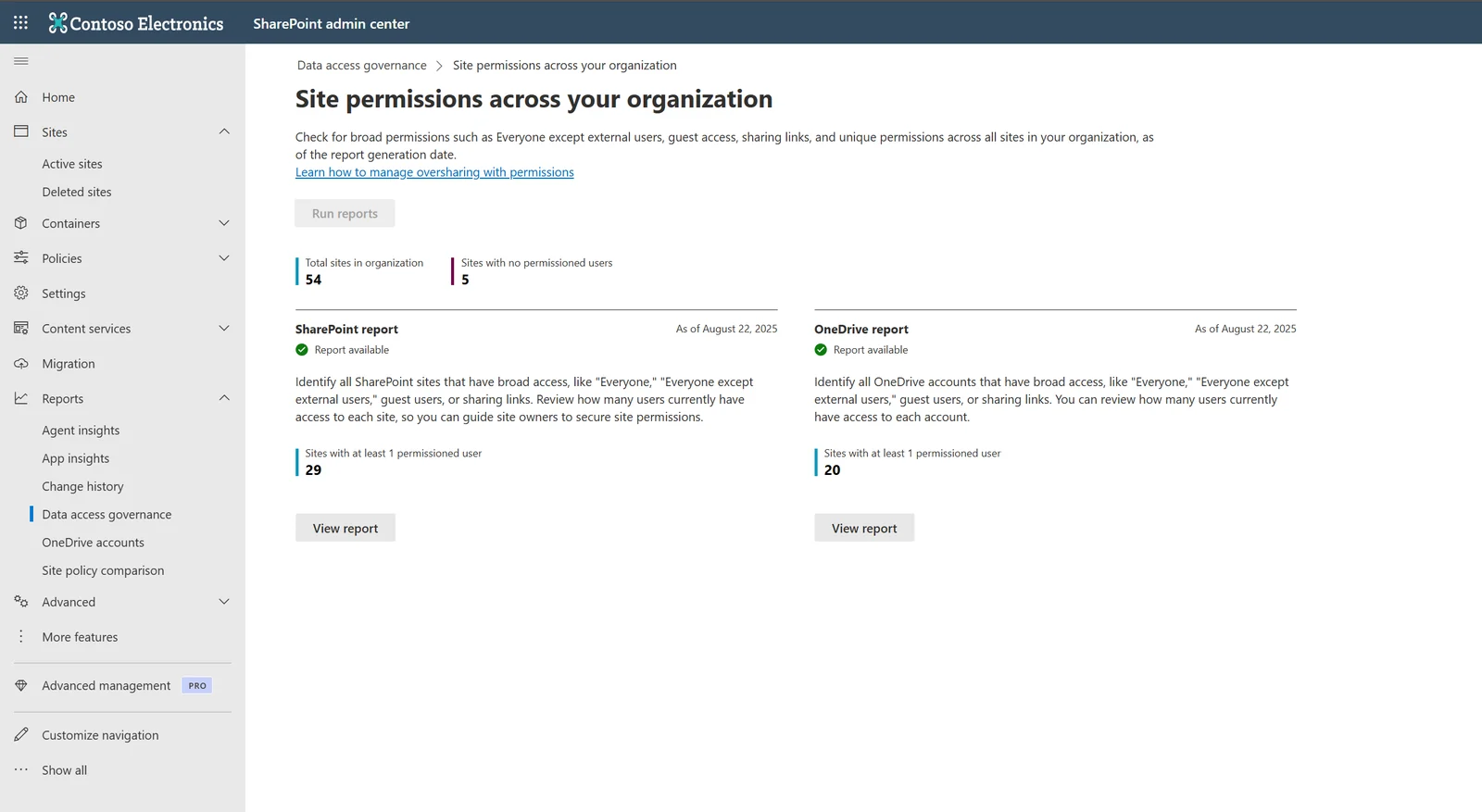
Örnek tenant’ta 54 site var. SharePoint raporu en az bir izinli kullanıcısı olan 29 siteyi, OneDrive raporu 20 hesabı sayıyor. Ayrıntıya View report düğmesiyle giriliyor.
İlk rapor sabır ister. Microsoft ilk çalıştırmanın beş güne kadar sürebileceğini söylüyor, sonrakiler 24 saat içinde geliyor ve aynı raporu 30 günde bir yenileyebiliyorsunuz. Web görünümü izinli kullanıcı sayısı en yüksek 100 siteyi listeler. Tam liste için CSV’yi indirirsiniz. Portalda tek tek tıklamak istemiyorsanız raporu PowerShell’den de başlatabilirsiniz:
|
1 2 |
Start-SPODataAccessGovernanceInsight -ReportEntity PermissionedUsers -ReportType Snapshot -Workload SharePoint -CountOfUsersMoreThan 0 -Name "SharePointBaseline" |
OneDrive için Workload değerini OneDriveForBusiness yaparsınız. Raporun bitip bitmediğini ve kimliğini Get komutuyla görür, CSV’yi Export komutuyla verdiğiniz klasöre indirirsiniz:
|
1 2 3 |
Get-SPODataAccessGovernanceInsight -ReportEntity PermissionedUsers Export-SPODataAccessGovernanceInsight -ReportID <rapor-kimligi> -DownloadPath "C:\DAGReports" |
Rapordaki sayı size ne söylüyor?
Listedeki ana sütun, siteye erişebilen tekil kullanıcı sayısı. Bu sayı sitenin geniş izinli olduğunu gösterir, hassas olduğunu göstermez. Şirket duyuruları sitesine bin kişinin erişmesi normal. Aynı sayıyı sözleşme arşivinde görüyorsanız orada iş var demektir.
O yüzden listeyi iki soruyla daraltın. İçerik hassas mı? Bu kadar kişinin erişmesi gerekiyor mu? İkisini de BT tek başına cevaplayamaz, sitenin sahibine sormanız lazım.
İlk soruda size yardım eden bir rapor daha var. Sensitivity label applied to files raporu, seçtiğiniz bir etiketi taşıyan dosyaların hangi sitelerde durduğunu gösterir. Kurumunuzda gizli içerik etiketleniyorsa bu listeyi izin raporuyla yan yana koyun. İki listede birden çıkan site, hem hassas içerik barındıran hem de geniş kitleye açık olan sitedir ve ilk bakacağınız yer orasıdır. Etiket kullanmıyorsanız bu rapor işinize yaramaz, o zaman site sahibine sormaktan başka yol kalmaz.
Activity raporları ikinci süzgeç. Sharing links raporu son 28 günde nerede Anyone ya da People in your organization bağlantısı üretildiğini gösterir. Öbür rapor, içeriğin Everyone except external users grubuyla paylaşıldığı siteleri listeler. Bu grup, misafirler dışında tenant’taki herkes demek. Bir klasöre eklendiği anda o klasör bütün şirkete açılır ve çoğu zaman ekleyen kişi bunun farkında olmaz.
Temizlik bitene kadar ne yapacaksınız?
İzin temizliği haftalar sürer, lisans tarihi ise çoğu zaman beklemez. Aradaki süre için sitede geçici bir fren var, adı Restricted Content Discovery. Açtığınızda sitenin içeriği kuruluş geneli aramada ve Copilot yanıtlarında çıkmaz. Active sites listesinde siteyi seçip Settings sekmesinden açabilirsiniz, ya da tek komutla:
|
1 2 |
Set-SPOSite -Identity https://contoso.sharepoint.com/sites/ik -RestrictContentOrgWideSearch $true |
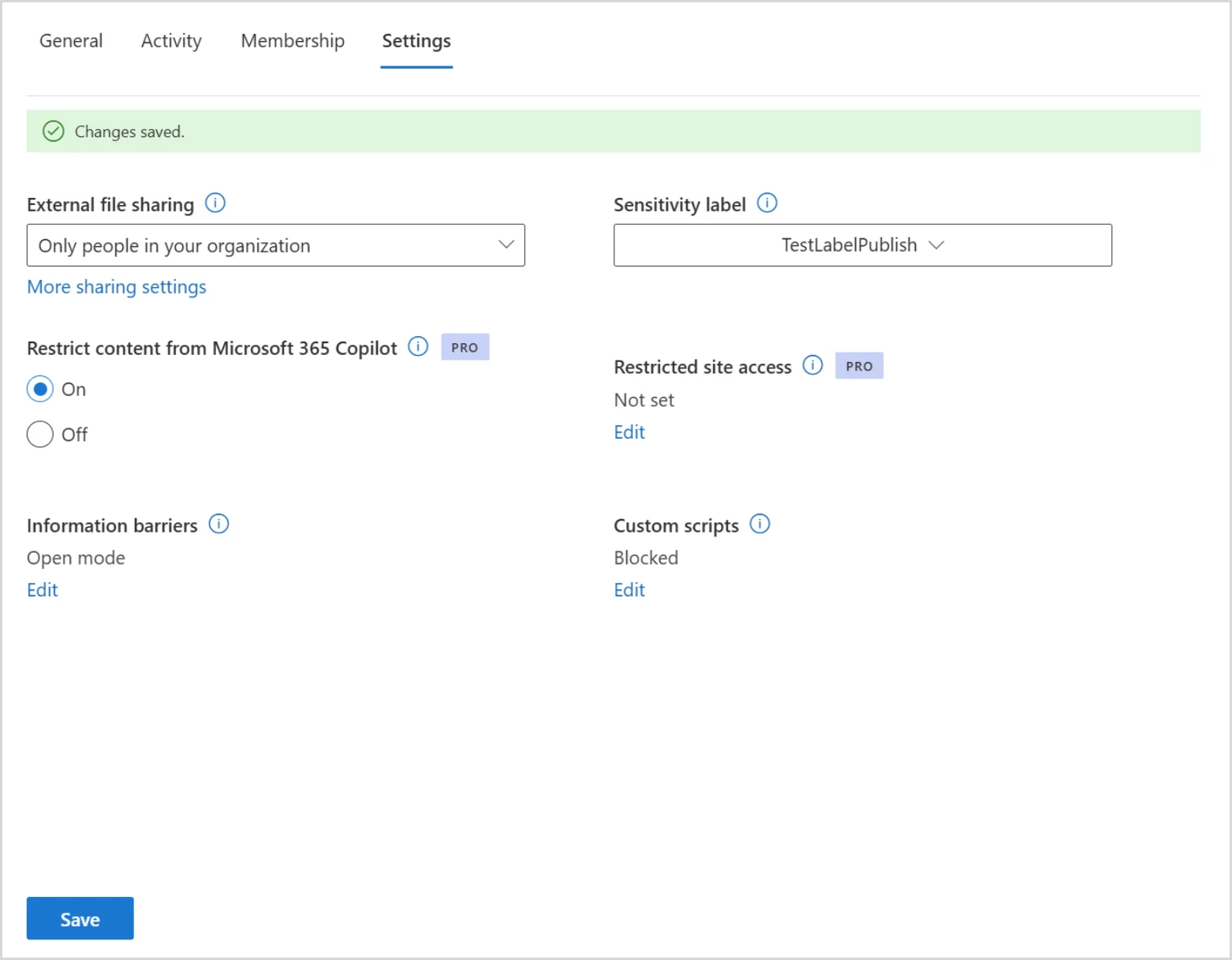
Settings sekmesinde Restrict content from Microsoft 365 Copilot ayarı On konumunda. Sağındaki Restricted site access ise Not set, yani sitenin erişim izinlerine dokunulmamış.
Restricted Content Discovery izinleri değiştirmez. Erişimi olan kullanıcı dosyayı bağlantısından açmaya devam eder, site içi arama da çalışır. OneDrive hesaplarında kullanılamıyor. Bu ayarı güvenlik önlemi saymayın, size yalnız zaman kazandırır.
Erişimi gerçekten daraltmak istiyorsanız aynı sekmedeki öbür ayar devreye giriyor. Ekranda Restricted site access diye görünen bu özelliğin adı Restricted access control. Açıldığında siteye yalnız seçtiğiniz Microsoft 365 grubunun ya da güvenlik grubunun üyeleri girebilir. Grupta olmayan kişinin elinde eski bir paylaşım bağlantısı olsa da siteye giremez. Sert bir ayar. Yanlış grubu seçerseniz o sitede çalışan insanların işi durur, site sahibine sormadan açmayın. PowerShell’de önce özelliği tenant düzeyinde açar, sonra siteye uygulayıp grubu eklersiniz:
|
1 2 3 4 |
Set-SPOTenant -EnableRestrictedAccessControl $true Set-SPOSite -Identity <site-url> -RestrictedAccessControl $true Set-SPOSite -Identity <site-url> -AddRestrictedAccessControlGroups <grup-GUID> |
İlk komutun etkili olması bir saate kadar sürebiliyor.
Bir de eski rehberlerde geçen Restricted SharePoint Search var. Onu kullanmayın. Microsoft özelliği emekliye ayırıyor ve 31 Temmuz 2026’dan beri yeni etkinleştirmeye izin vermiyor.
Kalıcı düzeltmeyi kim yapacak?
Site sahibi yapacak. Hangi klasörün kime açık kalması gerektiğini o biliyor. Data access governance raporunda siteyi seçip Initiate site access review dediğinizde sahibine bir e-posta gider. Sahip sitede kimin neye eriştiğini görür, gereksiz grubu ve bağlantıları kaldırır, incelemeyi tamamlar. Bu inceleme yalnız SharePoint sitelerinde çalışıyor. OneDrive hesaplarında düzeltmeyi kullanıcıyla siz yürütürsünüz.
İncelemeyi toplu da gönderebilirsiniz. Web görünümünden bir seferde 100 siteye kadar seçiliyor, aylık üst sınır 1.000 inceleme. Yine de ilk turda hepsini birden göndermeyin. Site sahipleri bu e-postayı ilk kez görecek, ne yapacaklarını soracaklar. Beş on siteyle başlayıp gelen soruları toplamak, sonraki turu kolaylaştırır.
Aynı tablonun altı ay sonra geri gelmemesi için varsayılanı da değiştirin. Policies menüsündeki Sharing sayfasında varsayılan bağlantı türünü Specific people yapın. Kullanıcı Paylaş’a bastığında önüne artık bütün şirkete açık bağlantı gelmez. Bu ayar geleceği düzeltir, eski bağlantılar yerinde durur. Onları yine rapordan bulup kaldırmanız gerekiyor. Kuruluş genelinde bu değişikliğe hazır değilseniz aynı ayarı yalnız hassas sitelerde yapabilirsiniz. Active sites listesinde siteyi seçip Sharing’e girer, Same as organization-level setting kutusunun işaretini kaldırır ve o site için Specific people seçersiniz.
Purview lisansınız varsa ikinci bir göz daha var. Data Security Posture Management içindeki data risk assessment, en çok kullanılan 100 SharePoint sitesini her hafta kendiliğinden tarıyor. Purview’u hangi sırayla kuracağınızı 12 adımlık yol haritasında anlatmıştım.
Lisansları atamadan önce yapılacaklar
- İlk Copilot lisansını BT’den birine atayın, Site permissions across your organization raporunu SharePoint ve OneDrive için çalıştırın.
- En geniş izinli siteleri sahipleriyle birlikte ayırın. Açık kalması normal olanlar bir yana, hassas olanlar öbür yana.
- Hassas sitelerde Restricted Content Discovery’yi açın ve sahibine site access review gönderin.
- Varsayılan paylaşım bağlantısını Specific people yapın.
- İnceleme bitince Restricted Content Discovery’yi kapatmayı unutmayın, yoksa o site Copilot’ta hiç çıkmaz.
Raporu ayda bir yenileyin, yeni açılan siteler listeye öyle girer. Sorularınız olursa yorumlarda buluşalım.