
Bu yazıyı ilk kez 2015’te, Windows 10 daha yeni çıkmışken yazmıştım. Aradan geçen on yılda bilgisayarlar değişti, Windows 11 geldi, Ayarlar uygulaması baştan tasarlandı; ama bir şey hiç değişmedi: aradığınız o tek ayarı bulmak için hala beş altı menü arasında dolaşıyoruz. Bu yorgunluğun en eski ilacı olan GodMode ise sapasağlam duruyor. Windows 7’den kalma bu numara Windows 11’de de birebir çalışıyor; yazıyı güncel haliyle, Windows 11 üzerinden baştan yazdım.
Tanrı Modu tam olarak ne?
İsmi olduğundan büyük gösteriyor; gizli bir süper yönetici yetkisi ya da performans modu değil bu. GodMode, Windows’un Ayarlar uygulamasında ve eski Denetim Masası’nda dağınık duran iki yüzü aşkın ayarı tek bir klasörde listeleyen gizli bir görünüm. Ayar aramakla geçen dakikaların ilacı: aygıt yöneticisinden güç seçeneklerine, yedeklemeden yönetimsel araçlara her şey tek listede, kategorilere ayrılmış halde duruyor.
Windows 11’de Ayarlar uygulaması her yeni sürümde biraz daha toparlanıyor, doğru; Microsoft yıllardır Denetim Masası’nı tamamen Ayarlar’a taşımaya çalışıyor. Ama bugün bile bazı ağ bağdaştırıcısı ayarları, gelişmiş güç planları ya da yönetimsel araçlar hala eski arayüzde saklı, Ayarlar’da karşılığı yok. GodMode klasörü ikisini aynı düzlemde gösterdiği için özellikle IT tarafında çalışanların hayatını kolaylaştırıyor; ben de kurduğum her Windows 11 makinede ilk iş bu klasörü oluştururum.
Nasıl etkinleştirilir?
İşlem otuz saniye sürmez:
- Masaüstünde boş bir yere sağ tıklayın, Yeni > Klasör deyin.
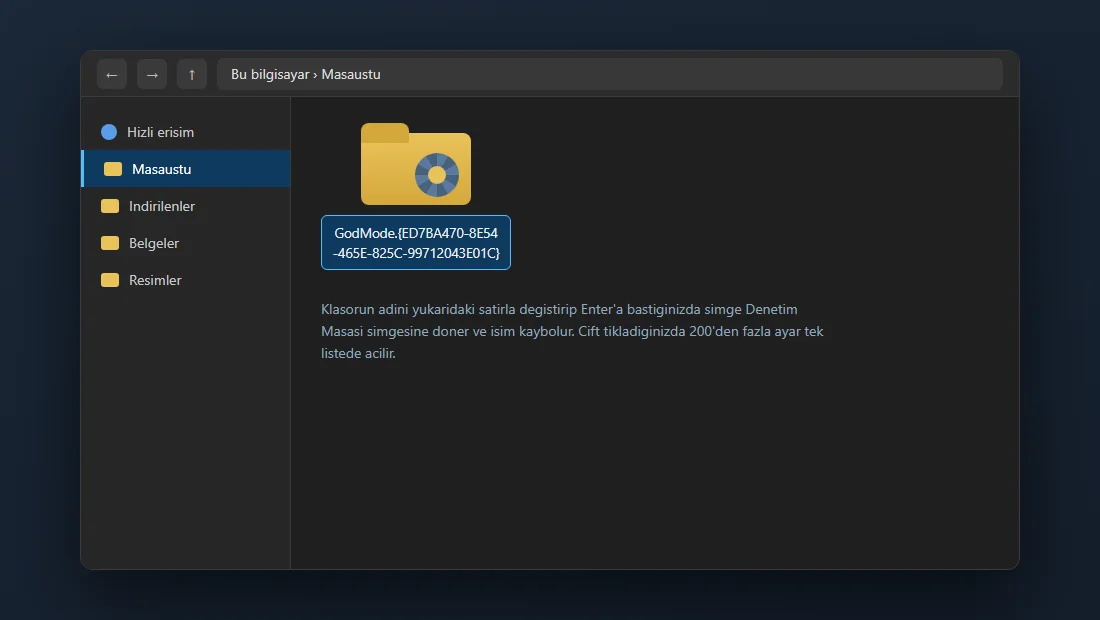
- Klasörün adını aşağıdaki satırla değiştirin ve Enter’a basın:
GodMode.{ED7BA470-8E54-465E-825C-99712043E01C}Enter’a bastığınız anda klasörün adı kaybolur ve simgesi Denetim Masası simgesine döner. Çift tıkladığınızda tüm ayar listesi karşınızda. Nokta öncesindeki GodMode kelimesi tamamen keyfe keder; oraya ne yazarsanız klasörün adı o olur, asıl sihir süslü parantez içindeki koddadır.
İçeride ne var?
Listeyi açtığınızda ayarlar kategori başlıkları altında sıralanır: Aygıtlar ve Yazıcılar, Dosya Gezgini Seçenekleri, Güç Seçenekleri, Güvenlik ve Bakım, Yönetim Araçları… Sayı, Windows sürümüne ve kurulu bileşenlere göre 200 ile 260 arasında değişir. En sevdiğim kısım şu: listenin tepesindeki arama kutusu yerine Ctrl+F beklemeden, klasör zaten normal bir Explorer penceresi olduğu için sağ üstteki aramayla filtreleyebilirsiniz.
Sık kullandığınız tek bir ayara hızlı erişim isterseniz, listedeki herhangi bir öğeyi masaüstüne sürükleyin; Windows onun için kısayol oluşturur. Güç seçenekleri ve aygıt yöneticisi kısayollarını bu yöntemle masaüstüne alan çok kullanıcı gördüm.
İki küçük uyarı
Birincisi: klasörü masaüstü yerine başka bir konumda da oluşturabilirsiniz ama görev çubuğuna doğrudan sabitlenmez; kısayol üzerinden dolaylı yoldan eklemek gerekir. İkincisi: bu liste ayarların kendisini değiştirmez, sadece kapı açar. Yani GodMode’u silmek hiçbir ayarı bozmaz; klasörü silip kurtulabilirsiniz, sistemde iz bırakmaz.
Aklınızda kalsın diye
- GodMode, dağınık Windows ayarlarını tek klasörde toplayan gizli bir görünüm; Windows 11’de sorunsuz çalışıyor, Windows 10’da da aynı şekilde iş görüyor.
- Yeni klasör açıp adını
GodMode.{ED7BA470-8E54-465E-825C-99712043E01C}yapmanız yeterli. - Sık kullandığınız ayarları listeden masaüstüne sürükleyip kısayol yapabilirsiniz.
- Silmek isterseniz klasörü silin, biter; sisteme hiçbir etkisi yoktur.
Windows tarafındaki diğer pratik yazılarımdan bilgisayarınızı daha hızlı başlatın ve uyku modu mu hazırda beklet mi da ilginizi çekebilir. Sorularınız olursa yorumlarda buluşalım.