
İkinci el iPhone alırken en büyük korku hep aynı: telefonun ekranı, bataryası ya da kamerası değişmiş mi? Satıcı orijinal diyor, kutusu bile var diyor; ama elinizde kanıt yok. Yıllarca bu doğrulama için bilgisayara program kurmak gerekiyordu. Artık gerek yok, çünkü Apple bu kontrolü telefonun içine gömdü. Yine de eski yöntemin işe yaradığı durumlar var.
Bu yazıda önce telefondan otuz saniyede yapılan kontrolü, ardından bilgisayar üzerinden daha detaylı rapor almanın yolunu anlatacağım.
Ayarlar üzerinden parça kontrolü
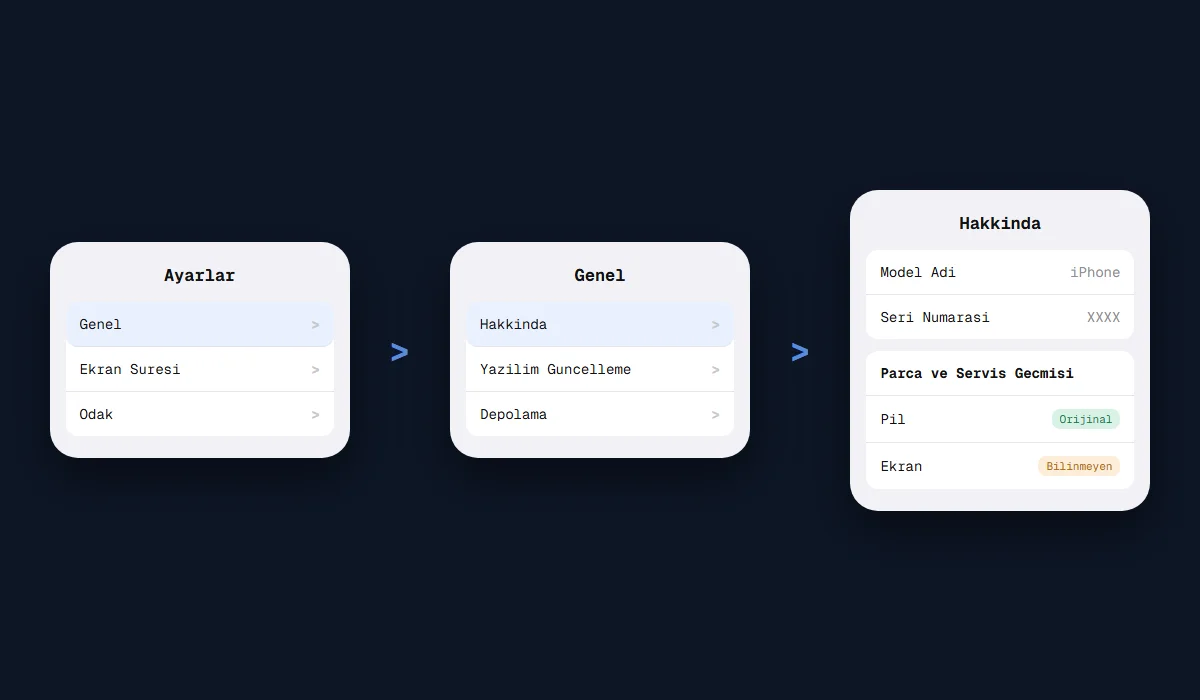
iOS 15.2 ile birlikte Apple, parça ve servis geçmişini doğrudan ayarlara ekledi. Yapmanız gereken şu:
- Ayarlar > Genel > Hakkında yoluna girin.
- Telefonda değişmiş bir parça varsa burada Parça ve Servis Geçmişi diye bir bölüm görürsünüz.
- Değişen parça orijinal Apple parçasıysa yanında Orijinal Apple Parçası yazar; orijinal olmayan ya da başka telefondan sökülmüş parçalarda ise Bilinmeyen Parça uyarısı çıkar.
İşin güzel tarafı şu: telefonda hiç parça değişmemişse bu bölüm hiç görünmez. Yani Hakkında ekranında Parça ve Servis Geçmişi diye bir satır yoksa, o telefona servis müdahalesi yapılmamış demektir. İkinci el telefon bakarken ilk açtığım ekran burası; satıcının anlattığı hikayeden çok daha güvenilir.
Hangi parçanın hangi modelde göründüğü iOS sürümüne ve modele göre değişiyor: batarya bilgisi iPhone XR ve sonrasında, ekran bilgisi iPhone 11 ve sonrasında, kamera bilgisi ise iPhone 12 ve sonrasında listeleniyor.
Bilinmeyen Parça uyarısı ne anlama geliyor?
Bu uyarıyı gören çoğu kişi telefonun sahte olduğunu düşünüyor; durum o kadar keskin değil. Bilinmeyen Parça, o parçanın Apple servis kanalı dışında değiştirildiğini gösteriyor. Parça yan sanayi olabilir, başka bir iPhone’dan sökülmüş orijinal parça da olabilir. İki durumda da Apple parçayı cihazla eşleştiremediği için uyarı veriyor.
Pratikte şunlara yol açıyor: orijinal olmayan ekranlarda True Tone özelliği çalışmayabiliyor, batarya değişiminde Pil Sağlığı ekranı yüzde göstermeyi bırakabiliyor. Yani uyarı sadece kozmetik değil; günlük kullanımda kaybettiğiniz özellikler olabilir. Pazarlık masasında bunu bilmek para eder.
Garanti ve satın alma doğrulaması
Parça kontrolünün yanına bir kontrol daha ekleyin: telefonun seri numarasını checkcoverage.apple.com adresine yazın. Cihazın gerçek model bilgisini, garanti durumunu ve satın alma tarihinin doğrulanıp doğrulanmadığını Apple’ın kendi kaydından görürsünüz. Seri numarası kutuda başka, telefonda başka çıkıyorsa zaten oradan uzaklaşın.
Bilgisayardan detaylı rapor: 3uTools
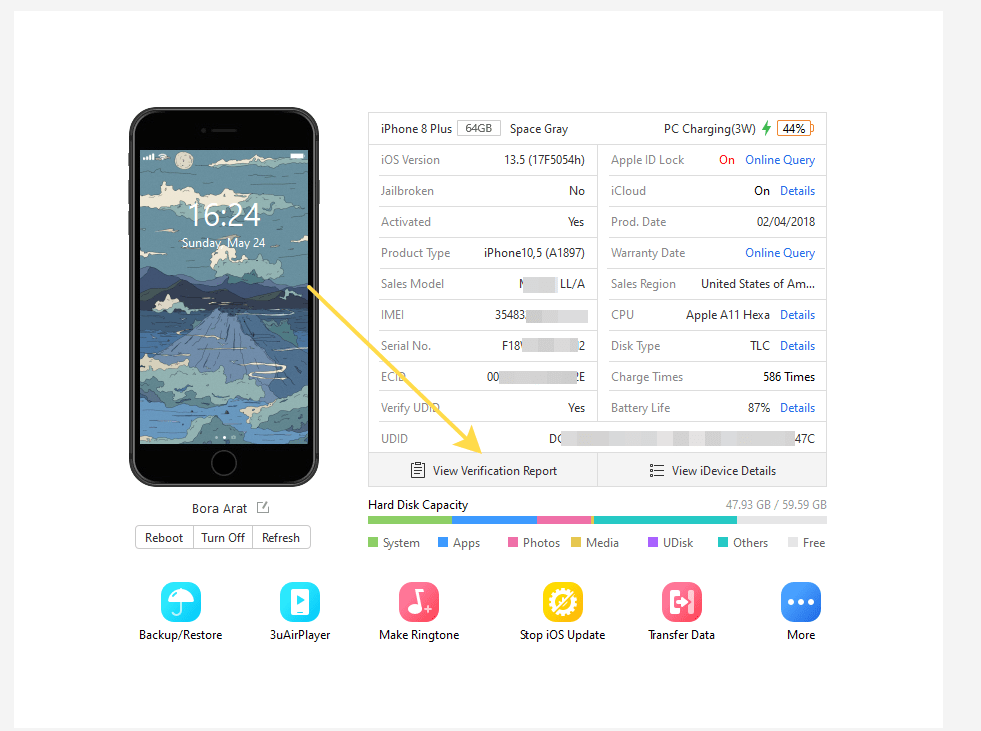
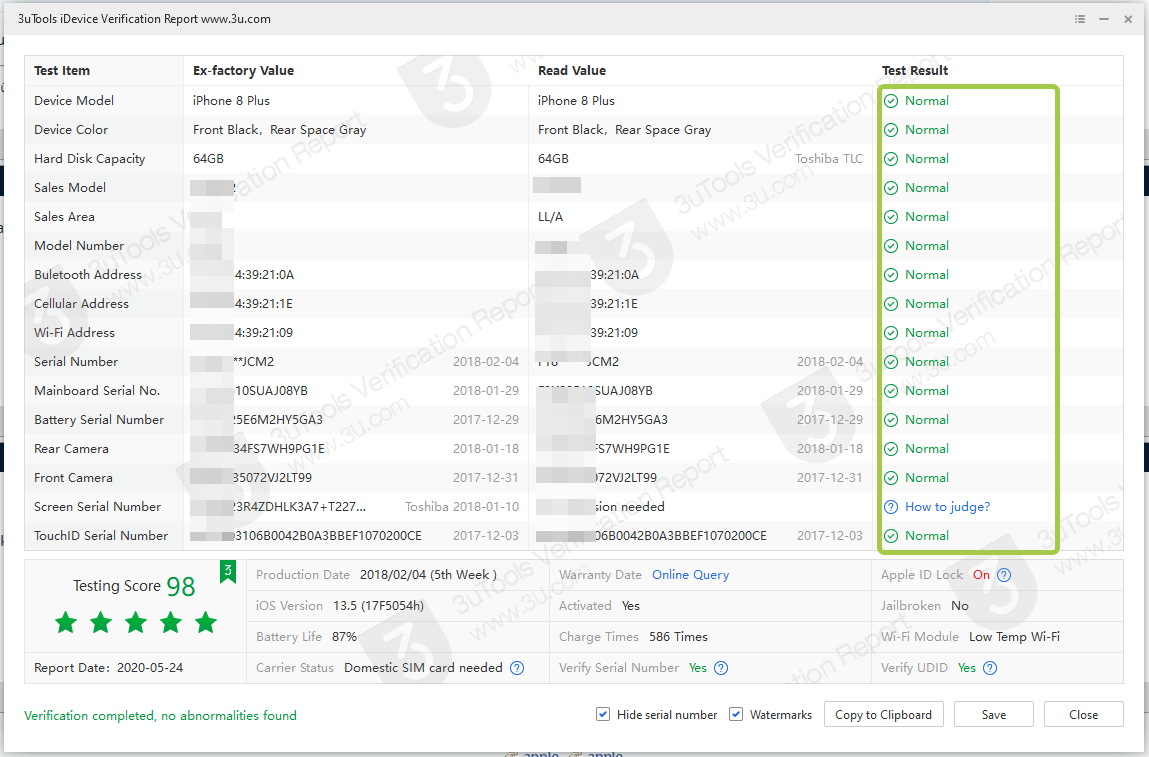
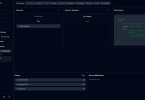
Ayarlar ekranı çoğu durumda yeterli ama daha eski modellerde ya da her donanımı tek tek görmek istediğinizde bilgisayar tarafında hala iyi bir seçenek var. 3uTools programını kurup telefonu kabloyla bağladığınızda, Verification Report bölümü telefonun tüm donanım listesini fabrika kayıtlarıyla karşılaştırıyor.
Raporda her satırın karşısında parçanın durumu yazıyor; değişmiş parça varsa hemen göze çarpıyor. Parça kontrolü dışında batarya sağlığı, jailbreak durumu ve şarj döngüsü gibi bilgiler de aynı ekranda. Bu kontrolü yapmanın garanti açısından bir riski yok; program telefona müdahale etmiyor, sadece okuyor.
Aşağıda kendi telefonumdan aldığım rapor örneği var; telefonu sıfır aldığım için değişen parça çıkmadı ve bunu fabrika kaydıyla doğrulayabildim.
İkinci el alırken benim kontrol sıram
Sahada birebir kullandığım sıra şu:
- Ayarlar > Genel > Hakkında ekranında Parça ve Servis Geçmişi var mı bakın; yoksa parça değişmemiş demektir.
- Seri numarasını checkcoverage.apple.com üzerinden doğrulayın.
- Batarya sağlığına bakın: Ayarlar > Pil > Pil Sağlığı. Yüzde 80 altı bataryada pazarlık payınız var demektir.
- Vakit varsa 3uTools ile tam donanım raporu alın; özellikle pahalı bir model alıyorsanız bu beş dakikayı ayırın.
- iCloud hesabının çıkış yapıldığından ve Aktivasyon Kilidi kapalı olduğundan emin olun. Kilitli telefon, parçası orijinal bile olsa elinizde kalır.
Toparlayalım
- iOS 15.2 ve sonrasında parça kontrolü telefonun içinde: Ayarlar > Genel > Hakkında.
- Bölüm hiç görünmüyorsa parça değişmemiş; Bilinmeyen Parça yazıyorsa dikkat.
- Garanti ve satın alma doğrulaması için checkcoverage.apple.com.
- Detaylı donanım raporu için 3uTools’un Verification Report bölümü hala iş görüyor.
AirPods tarafında işinize yarayacak ipuçlarını topladığım şu yazıya da göz atabilirsiniz. Sorularınız olursa yorumlarda buluşalım.


kolay gelsin.bu testi ben de yaptım. ekranda sizinki gibi yazıyor.
ekran değişmiş mi
Merhaba Hüseyin, 3uTools’ta ekranın seri numarası/üretici bilgisi orijinalden farklı görünüyorsa büyük ihtimalle ekran değiştirilmiştir.
ıphone
Merhaba, sorunu biraz daha detaylandırırsan yardımcı olmaya çalışırım.