İnternet gitti, site açılmıyor, yazıcı ağda görünmüyor. Windows’ta bu tarz bir sorunla boğuşan herkesin klavyesinden çıkan ilk komut bellidir: ipconfig. Ben de yıllardır gerek kendi makinemde gerek müşteri sunucularında ağ sorunu çözerken işe hep bu komutla başlarım; çünkü ağda neyin yanlış gittiğini anlamanın en hızlı yolu, önce elinizdeki adresleri görmek.
Bu yazıda ipconfig’in ne işe yaradığına, en çok kullanılan parametrelerine ve hangi senaryoda hangisini çalıştıracağınıza bakacağız.
ipconfig nedir?
ipconfig, Windows komut satırında çalışan ve bilgisayarın ağ yapılandırmasını gösteren bir komut. IP adresi, alt ağ maskesi, varsayılan ağ geçidi, DNS sunucuları ve MAC adresi gibi bilgilerin hepsine bu komutla ulaşıyorsunuz. Sadece görüntülemekle de kalmıyor; IP adresini yenilemek ya da DNS önbelleğini temizlemek gibi müdahaleler de yine bu komutun parametreleriyle yapılıyor.
Komut satırını açmanın en kısa yolu: Windows + R tuşlarına basıp cmd yazın ve Enter’a basın. Windows 11’de Başlat’a sağ tıklayıp Terminal seçeneğini de kullanabilirsiniz; ipconfig hem klasik komut isteminde hem PowerShell’de aynı şekilde çalışıyor.
İlk komut: ipconfig /all
Parametresiz ipconfig size özet bilgi verir: IP adresi, alt ağ maskesi ve ağ geçidi. Ama asıl resmi görmek için şunu yazın:
ipconfig /allBu çıktıda ağ kartınızın MAC adresini, DHCP sunucusunu, DNS sunucularını ve IP adresinin ne zaman alındığını görürsünüz. Bir ağ sorununu telefonda dinlerken karşımdaki kişiden ilk istediğim şey bu çıktıdır; çoğu zaman sorun daha bu ekranda kendini belli eder. IP adresi 169.254 ile başlıyorsa mesela, bilgisayar DHCP sunucusundan adres alamamış demektir; sorunu modemde ya da kabloda aramaya başlarsınız.
IP yenileme: /release ve /renew
Modem değişti, ağ ayarı değişti ya da bilgisayar bir türlü doğru IP alamıyor. Bu durumda eski adresi bırakıp yenisini istemek için iki komutu arka arkaya çalıştırın:
ipconfig /release
ipconfig /renew
İlk komut mevcut IP adresini bırakır, ikincisi DHCP sunucusundan yeni adres ister. Kabloyu çıkarıp takmanın yazılımsal karşılığı diyebiliriz. IPv6 tarafında aynı işin karşılığı /release6 ve /renew6.
Site açılmıyor derdi: /flushdns
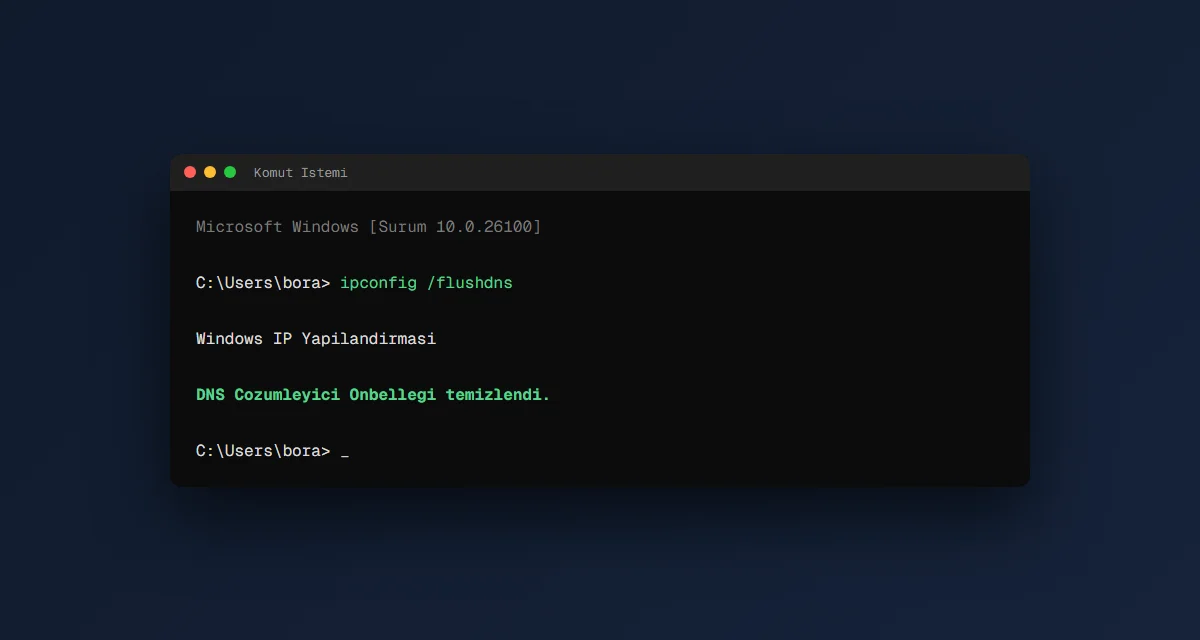
En çok işinize yarayacak parametre büyük ihtimalle bu. Windows, gittiğiniz sitelerin adres çözümlemelerini bir süre önbellekte tutar. Site taşındıysa ya da DNS kaydı değiştiyse bilgisayarınız eski adresi kullanmaya devam edebilir; sonuç, herkeste açılan ama sizde açılmayan bir site. Çözüm tek satır:
ipconfig /flushdnsKomut başarılı olduğunda DNS Çözümleyici Önbelleği temizlendi mesajını görürsünüz. Web sitesi taşıyan ya da DNS kaydı değiştiren biriyseniz bu komut günlük rutininize girecek; ben domain yönlendirmesi yaptığım her işte kontrolü buradan başlatırım.
Modem arayüzüne girerken: ağ geçidini bulmak
Klasik senaryo: modemin ayar sayfasına gireceksiniz ama adresini bilmiyorsunuz. Kimi modemde 192.168.1.1, kiminde 192.168.0.1, kurumsal ağlarda bambaşka bir adres. Tahmin etmeye gerek yok; ipconfig çıktısındaki Varsayılan Ağ Geçidi satırı size doğrudan modemin ya da yönlendiricinin adresini söyler. O adresi tarayıcıya yazdığınızda yönetim arayüzü karşınızda.
Aynı çıktı, ağdaki başka bir cihaza erişirken de işinize yarar: bilgisayarınızın IP’si 192.168.1.34 ise yazıcınızın da büyük ihtimalle 192.168.1.x aralığında olduğunu bilirsiniz ve aramayı ona göre daraltırsınız.
Diğer parametreler
Tüm parametre listesini ipconfig /? komutuyla görebilirsiniz. Sık karşılaşacaklarınız şunlar:
- /displaydns: DNS önbelleğinin o anki içeriğini listeler; hangi sitenin hangi IP’ye çözüldüğünü görürsünüz.
- /registerdns: Tüm DHCP kiralarını yeniler ve DNS kayıtlarını yeniden kaydettirir; etki alanına bağlı şirket bilgisayarlarında işe yarar.
- /showclassid ve /setclassid: DHCP sınıf kimliklerini görüntüler ve değiştirir; ev kullanıcısının işi düşmez, kurumsal ağlarda kullanılır.
Bu arada ufak bir not: PowerShell tarafında Get-NetIPConfiguration gibi daha modern komutlar da var; ama hız ve alışkanlık söz konusu olduğunda ipconfig’in yerini yıllardır hiçbir şey alamadı.
Toparlayalım
- ipconfig, Windows’ta ağ yapılandırmasını gösteren temel komut; cmd ya da PowerShell’de çalışır.
- Ağ sorununda ilk adım ipconfig /all çıktısına bakmak; 169.254 ile başlayan IP, DHCP sorunu demek.
- IP tazelemek için /release ve /renew, IPv6 için /release6 ve /renew6.
- Sizde açılmayan site için ilk deneyecek komut: ipconfig /flushdns.
Ağ tarafını sevdiyseniz ping komutunu anlattığım şu yazı ile DHCP’nin nasıl çalıştığını anlattığım şu yazı da ilginizi çekebilir. Sorularınız olursa yorumlarda buluşalım.