
Microsoft, 4 Kasım 2026’da Fabric Capacity Metrics içinden pahalı Warehouse sorgularına geçişi genel kullanıma açtı. CU grafiği sıçradığında hangi sorgunun kapasiteyi zorladığını bulmak için artık zaman damgalarını iki ayrı ekranda elle eşleştirmek zorunda değilsiniz. Ama yeni düğmeye basıp CPU süresi en yüksek satırı fatura kalemi ilan ederseniz yanlış işe vakit harcayabilirsiniz.
Önce Capacity Metrics’te doğru zaman noktasını ve CU tüketimini okuyacağım, ardından Monitor in warehouse ile sorgu geçmişine geçip adayları nasıl daralttığımı anlatacağım. Yol boyunca CPU süresiyle faturalandırılan CU arasındaki farkı ve smoothing yüzünden saatlerin neden şaşabildiğini de netleştirelim.
Grafikteki tepe hangi işten geliyor?
Capacity Metrics’te kapasite kullanımı yükseldiğinde önce ilgili zaman noktasını açın. Timepoint sayfası interactive ve background operasyonları ayrı gösterir; Warehouse sorgusu arıyorsanız background operations tablosundaki Warehouse satırlarına bakın. Tek bir yüksek sütun, o anda çalışmış tek bir sorgu anlamına gelmez. Microsoft’un timepoint açıklamasında önceki gün bitmiş background işlerin de bugünkü kapasite kullanımına katkı verebildiği açıkça yazıyor.
Ben kapasite maliyetini incelerken grafiğin tepesine bakıp karar vermem; operasyonun adını, zamanını ve Total CU (s) değerini aynı tabloda yan yana okurum. Timepoint CU (s) o 30 saniyelik dilime düşen payı gösterirken Total CU (s) operasyonun toplam tüketimini gösterir. Billing type satırın Billable mı Non-Billable mı olduğunu söyler. Duration (s) ise işlemin ne kadar sürdüğüdür; Microsoft bu kolonun throttling değerlendirmesini etkilemediğini özellikle belirtiyor.
Bu ayrım market fişindeki toplam tutarla belirli bir günün harcama dökümünü ayırmaya benziyor. İkisi de işe yarar, ama farklı soruları yanıtlar. Kapasite birimi, yani CU, işlem gücünün ölçüsüdür; tabloda gördüğünüz CU saniyesi bu gücün zaman içindeki tüketimini ifade eder. Önce hangi operasyonun kapasiteye ne kadar yük getirdiğini görün, sorgu metnini sonra arayın.
Monitor in warehouse düğmesi neyi açıyor?
Timepoint sayfasındaki background operations tablosunda desteklenen bir Warehouse Query operasyonunu seçin. Monitor in warehouse düğmesi etkinleşir ve sizi seçili öğenin ilgili zaman aralığına ayarlanmış Warehouse Monitor ekranına götürür. Microsoft’un 4 Kasım duyurusu bu geçişin genel kullanıma açıldığını bildiriyor; uygulama adımları da hangi operasyonların desteklendiğini gösteriyor. SQL analytics endpoint sorguları ve hızlandırılmış sorgular da desteklenenler arasında.
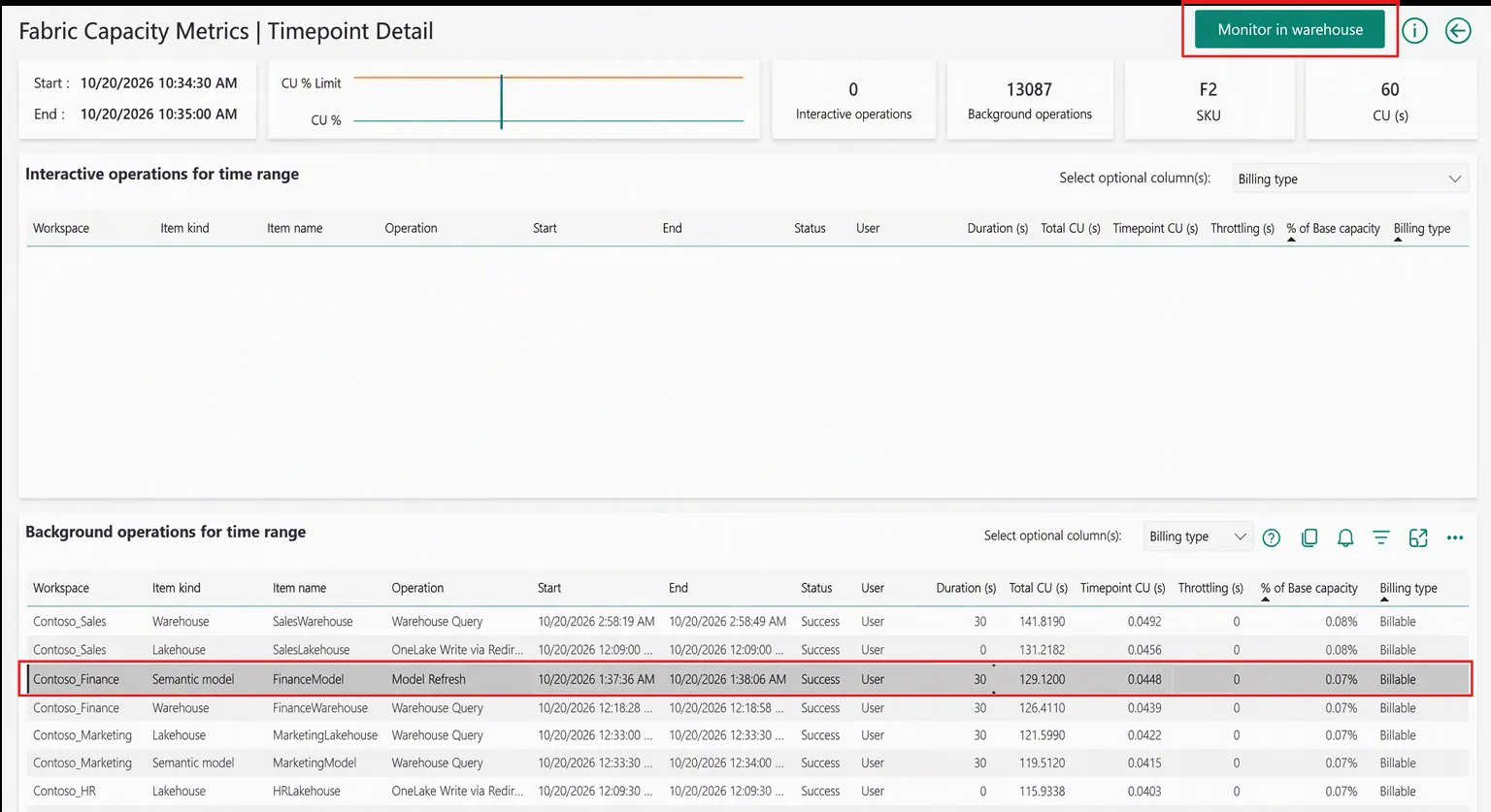
Seçili background operasyonunun yanındaki etkin Monitor in warehouse düğmesi, kapasite tablosundan ilgili öğenin sorgu izlemesine geçiş noktasıdır.
Düğme gri görünüyorsa önce desteklenen bir sorgu operasyonu seçtiğinizi kontrol edin. Erişim reddediliyorsa Capacity Metrics uygulamasını görebilmeniz yeterli olmayabilir: ilgili öğenin bulunduğu çalışma alanında Admin rolü gerekiyor. Projelerde böyle bir incelemeyi planlarken önce rolü doğrularım; aksi halde sorun düğmenin çalışmaması gibi görünür, oysa yetki eksiktir.
Bir başka sınır var. Bu geçiş sizi tek bir SQL satırının kimliğine doğrudan bağlamaz; öğeyi ve zaman aralığını taşır. Capacity Metrics’teki Operation ID ile query insights tarafındaki distributed_statement_id de aynı kimlik değildir. Monitor içinde yürütme saatleri çakışan sorguları ve göndericilerini karşılaştırmanız gerekir. Smoothing varsa grafikte görünen timepoint ile sorgunun gerçekten çalıştığı an ayrı olabilir.
CPU süresi faturadaki CU mu?
Hayır. Warehouse Monitor’deki CPU time sorgunun işlemciyi ne kadar kullandığını anlamanıza yardım eder. Data scanned alanları ise verinin uzaktan depolamadan, diskten veya önbellekten ne kadar okunduğunu gösterir. Bunlar sorgu performansına bakarken güçlü ipuçlarıdır; tek başlarına bir sorgunun faturalandırılan CU saniyesi diye okunamazlar.
Faturalandırma durumunu ve kapasiteye yazılan yükü Capacity Metrics’teki Billing type, Total CU (s) ve Timepoint CU (s) üzerinden izleyin. Bir sorguda CPU time yüksek çıkabilir ama o anki throttling baskısına düşen payı farklıdır. Tersine, tek tek kısa süren bir sorgu sık tekrarlandığında toplam yük can sıkıcı hale gelir. Benim sorgu incelemelerinde dikkat ettiğim ayrım burada: önce kapasiteye katkıyı bulmak, sonra CPU süresi ve taranan veriyle sorgunun neden zorlandığını anlamak.
Fabric’in smoothing ve throttling kuralları saat farkını açıklıyor. Bursting sırasında kapasitenin işlem gücü geçici olarak nominal sınırının üzerine çıkabilir; smoothing tüketimi sonraki zaman dilimlerine yayar. Background operasyonlar 24 saate, yani 30 saniyelik 2.880 dilime dağıtılır. Elektrik sayacında anlık çekişle günlere yayılan tüketimi ayrı okumak gibi düşünün: bir saat önce biten iş, baktığınız dilimde hala pay sahibi olabilir. Interactive operasyonlarda dağıtım daha kısa sürer; yük kapasitenin sınırını aşar ve uygun ek kapasite yoksa yeni interactive işler gecikebilir veya reddedilebilir.
Sorgu geçmişinde kimi önce incelemeli?
Warehouse Monitor’ün Query history görünümünde önce devralınan zaman aralığını doğrulayın. Ardından query text, status, submitted by, run source ve duration filtreleriyle adayları azaltın; CPU time ile taranan veriyi yan yana okuyun. Aynı query hash’e sahip çalışmaları View similar runs ile karşılaştırmak, tek seferlik ağır sorguyla defalarca tekrarlanan sorguyu ayırmaya yarar. Yüksek CPU gördüğünüz satırın gönderim saati Capacity Metrics operasyonunun bağlamıyla uyuşmuyorsa sırf listenin başında diye peşine düşmeyin.

Query history görünümünde benzer çalışmaları açan denetim ve sorgu satırları, tekrar eden yürütmelerin karşılaştırıldığı yeri gösterir.
Ben önce aynı sorgunun kaç kez çalıştığına, sonra CPU ve uzaktan tarama değerlerinin her çalışmada nasıl değiştiğine bakarım. Önbellekten gelen okuma ile OneLake’ten uzaktan okuma aynı teşhis değildir; biri tekrar eden istekte yükün neden hafiflediğini, diğeri neden pahalı kaldığını anlamaya yardım eder. Son 30 günün tamamlanmış sorgularını tutan query insights görünümleri frequently_run_queries ve long_running_queries üzerinden bu örüntüyü geriye doğru kontrol etmenizi sağlar. Hala çalışan bir isteği araştırıyorsanız geçmiş ekranı yerine canlı DMV kayıtlarına bakın.
Fabric’i diğer Microsoft veri ve AI araçlarıyla birlikte konumlandırmak isterseniz Microsoft AI ekosistemi haritasına da göz atın. Bu olay özelinde benim ölçüm sıram değişmiyor: kapasite tablosu yükün hesabını verir, Warehouse Monitor ise sorgunun davranışını anlatır. İkisini birbirine karıştırmadığınızda hangi SQL’i iyileştireceğinize daha sağlam bir gerekçeyle karar verirsiniz.
CU grafiğinden sorguya giderken
- Önce timepoint tablosunda Warehouse operasyonunu, CU saniyesini ve Billing type değerini kontrol edin.
- Monitor in warehouse ile ilgili öğenin zaman aralığını açın; sorguları gönderici, tekrar sıklığı, CPU süresi ve taranan veriyle karşılaştırın.
- Smoothing penceresini hesaba katın, yüksek CPU süresini tek başına fatura veya throttling kanıtı saymayın.
CPU listesinde en üstte duran sorguyu optimize etmeden önce, kapasite tablosunda ona düşen yükü doğrulayın. Sizde aynı zaman aralığında beklenmedik yük çıkaran sorgular olduysa yorumlarda hangi ölçümün izini sürdüğünüzü paylaşın.