Parolanız ne kadar güçlü olursa olsun, tek başına artık yeterli değil; sızıntılar, oltalama mailleri ve parola tekrarı yüzünden hesapların ele geçirilmesi her ölçekte şirketin başına geliyor. Çok faktörlü kimlik doğrulama, yani MFA, parolanın yanına ikinci bir kanıt katmanı ekliyor: telefonunuzdaki uygulama onayı, SMS kodu ya da arama. Parolanız çalınsa bile o ikinci adım olmadan kimse içeri giremiyor. Bu yazıda Microsoft Azure ve 365 hesaplarında MFA’yı adım adım nasıl açacağınızı göstereceğim.
Başlamadan: hangi yöntem size uygun?
Microsoft dünyasında MFA’yı açmanın üç yolu var ve hangisini seçeceğiniz lisansınıza bağlı:
- Güvenlik varsayılanları: Ücretsiz, tüm kiracılarda mevcut; tek anahtarla tüm kullanıcılara temel MFA getirir. Küçük işletme için en pratik yol.
- Conditional Access: Entra ID P1 lisansı ister; kim, nereden, hangi uygulamaya girerken doğrulama istensin diye kural yazmanızı sağlar. Kurumsal ortamın doğru cevabı bu.
- Per-user MFA: Bu yazıda göstereceğim, kullanıcı bazında açılan klasik yöntem. Microsoft artık buna legacy diyor ve yeni kurulumlarda yukarıdaki iki yöntemi öneriyor; yine de lisansı olmayan ve kullanıcı bazında kontrol isteyen ortamlarda hala iş görüyor.
Azure portal üzerinden etkinleştirme
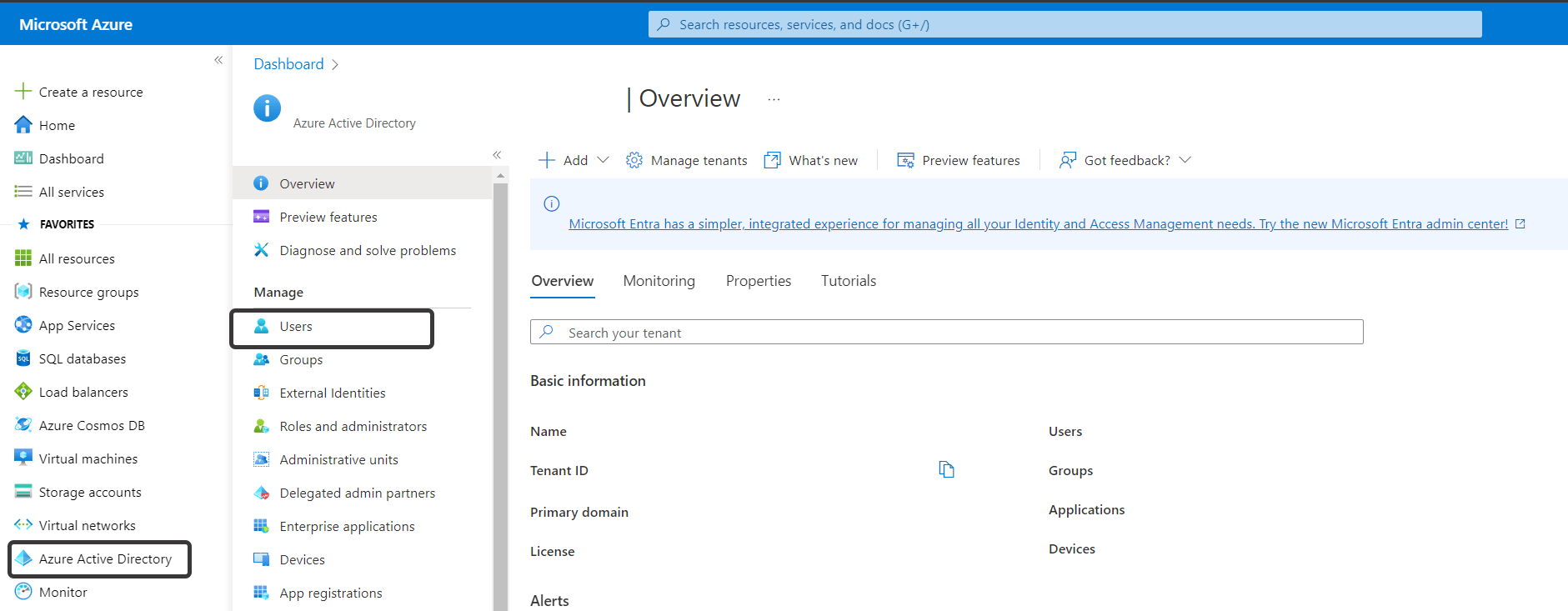
İlk adımda portal.azure.com adresine Global Administrator rolüne sahip hesapla giriş yapın ve Microsoft Entra ID > Users menüsüne gelin. Eski adıyla Azure Active Directory olan bu menü, yeni portallarda Entra ID olarak karşınıza çıkar.
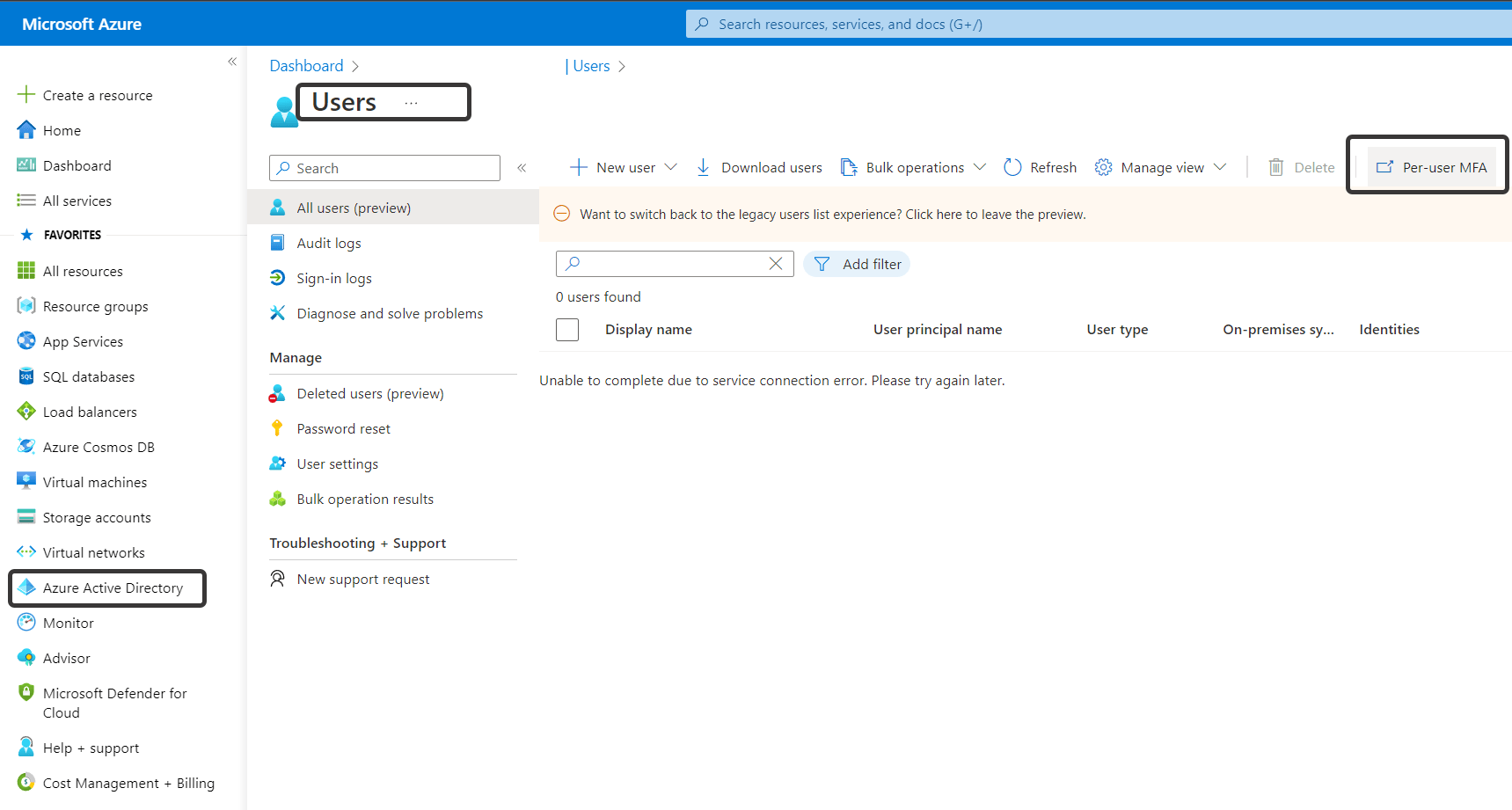
Bu ekranda organizasyonunuzdaki tüm Microsoft 365 ve Azure kullanıcılarını görürsünüz. Üst menüdeki Per-user MFA bağlantısına tıklayın.
Açılan pencerede kullanıcıları seçip MFA durumunu Enforced yapıyor ve Bulk Update ile topluca uyguluyorsunuz. Kullanıcılar bir sonraki oturum açışlarında doğrulama yöntemi kaydetmeye yönlendirilir.
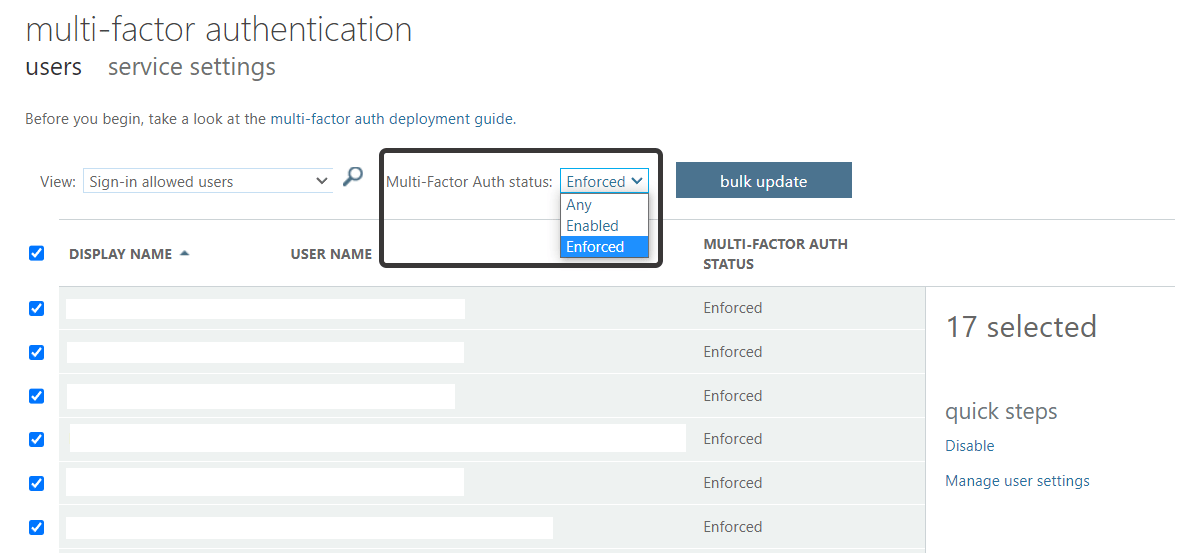
Durum seçerken ufak bir ayrıntı: Enabled, kullanıcıya kayıt için süre tanır; Enforced ise kaydı hemen zorunlu kılar. Ben geçiş projelerinde önce Enabled ile bir hafta süre verip sonra Enforced’a çekmeyi tercih ediyorum; yardım masası o haftayı size dua ederek geçirir.
Microsoft 365 admin portalı üzerinden etkinleştirme
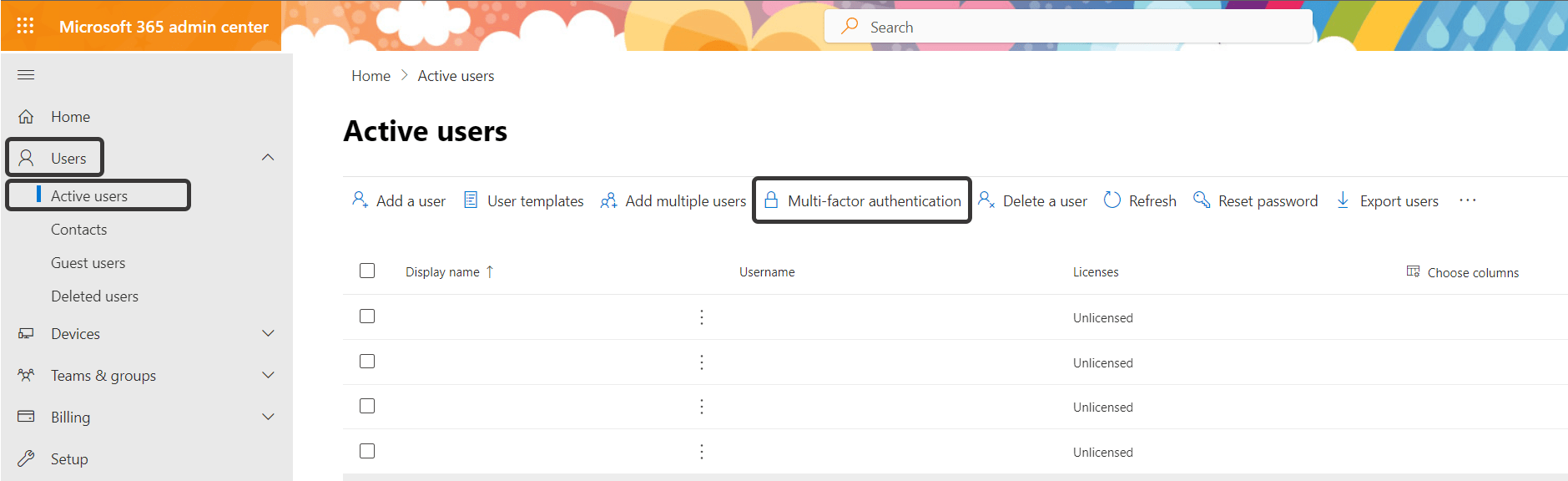
Aynı işlemi admin.microsoft.com üzerinden de yapabilirsiniz: Users > Active Users ekranında üst menüdeki Multi-factor authentication bağlantısı sizi aynı yönetim penceresine götürür.
Kullanıcı tarafında en sağlıklı doğrulama yöntemi Microsoft Authenticator uygulaması; SMS koduna göre hem daha hızlı hem oltalama saldırılarına karşı daha dirençli. Kullanıcılarınızı kayıt sırasında uygulama seçmeye yönlendirin.
MFA’yı açmak beş dakikanızı alır
- MFA, parola çalınsa bile hesabı koruyan ikinci doğrulama katmanıdır ve Microsoft hesaplarında ücretsizdir.
- Yeni kurulumlarda önce güvenlik varsayılanlarını, lisans varsa Conditional Access’i değerlendirin; per-user MFA legacy yöntemdir.
- Per-user yönetim ekranına hem Azure portal hem admin.microsoft.com üzerinden ulaşılır; Enforced + Bulk Update ile toplu açılır.
- Doğrulama yönteminde Authenticator uygulamasını tercih ettirin.
MFA’nın tersini, yani güvenlik varsayılanlarını kapatmanın risklerini merak ediyorsanız bu yazıya bakabilirsiniz. Sorularınız olursa yorumlarda buluşalım.