Herkese merhaba! Bu yazımda Azure Virtual Desktop servisinin kurulumunu tüm adımlarıyla anlatacağım.
Azure Virtual Desktop’u en basit haliyle, bulut üzerinde çalışan bir Windows deneyimi olarak tanımlayabiliriz. Şirket içi kullanıcıların çoklu oturum, yani multi-session desteğiyle Microsoft 365 ve tüm Windows uygulamalarını RDP ya da tarayıcı üzerinden kullanabildiği bir Azure servisi. Lokasyon bağımsız, cihaz bağımsız, zamandan bağımsız erişim sağlayan bir mimari diyebiliriz kısaca.
Özellikle çağrı merkezi çalışanları, şube çalışanları ya da kendi cihazını kullanan (BYOD) ekipler için VDI üzerinden bir makine tanımladığınızda, yeni donanım alma ve yatırım maliyetinden kurtuluyorsunuz. İhtiyaca göre istediğiniz özelliklerde bir altyapı sağlayabiliyorsunuz.
Özelleştirilmiş iş yüklerinde de işe yarıyor: örneğin tasarım ve mühendislik ekiplerine GPU tabanlı makineler vererek, AutoCAD ya da 3ds Max gibi çizim uygulamalarında tek bir makineyi birden fazla mühendisin paylaşımlı kullanmasını sağlayabilirsiniz. Hem donanım tasarrufu elde eder hem de daha güçlü makine serileriyle bu süreci hızlandırabilirsiniz.
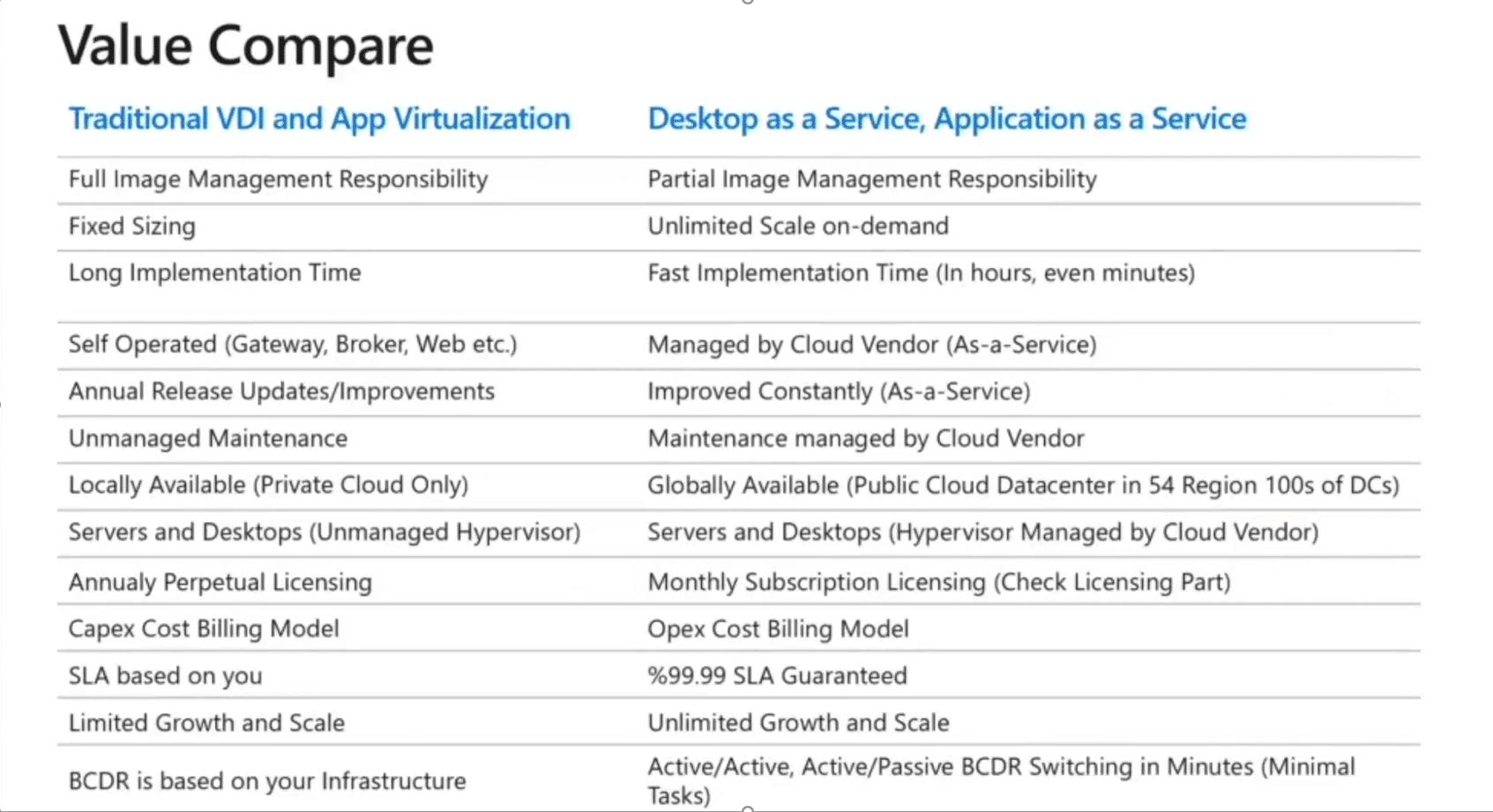
Geleneksel VDI ve Azure Virtual Desktop farkı
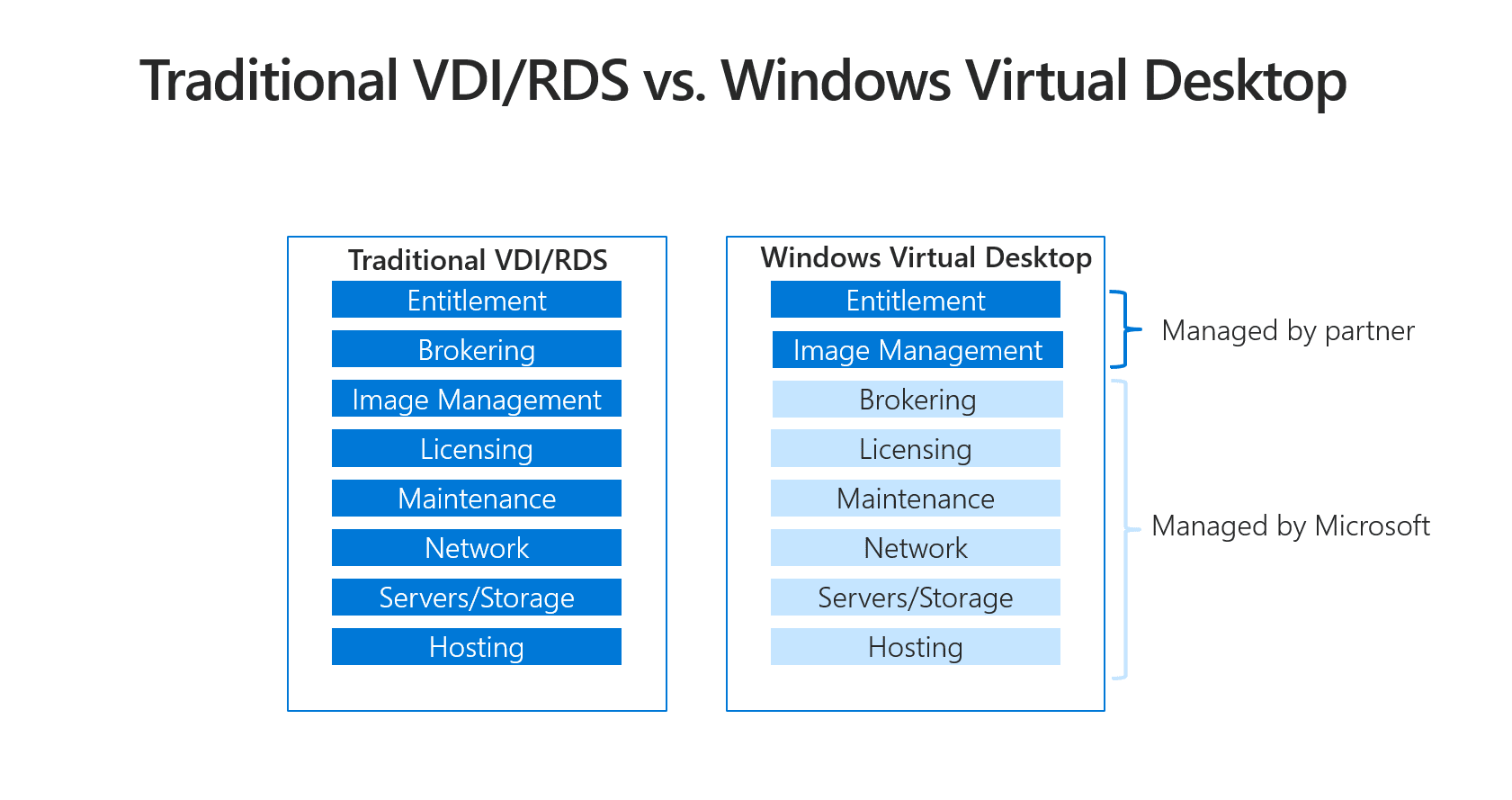 Azure Virtual Desktop kurulum adımları
- Azure portal üzerinde host pool kurulumu
- Application Groups ve kullanıcı atamaları
- Kullanıcılara atanan uygulamalar ve RDP erişimi
- FSLogix yapılandırması
- Monitoring ve Log Analytics
- Load balancing metodları
- Master imaj oluşturma
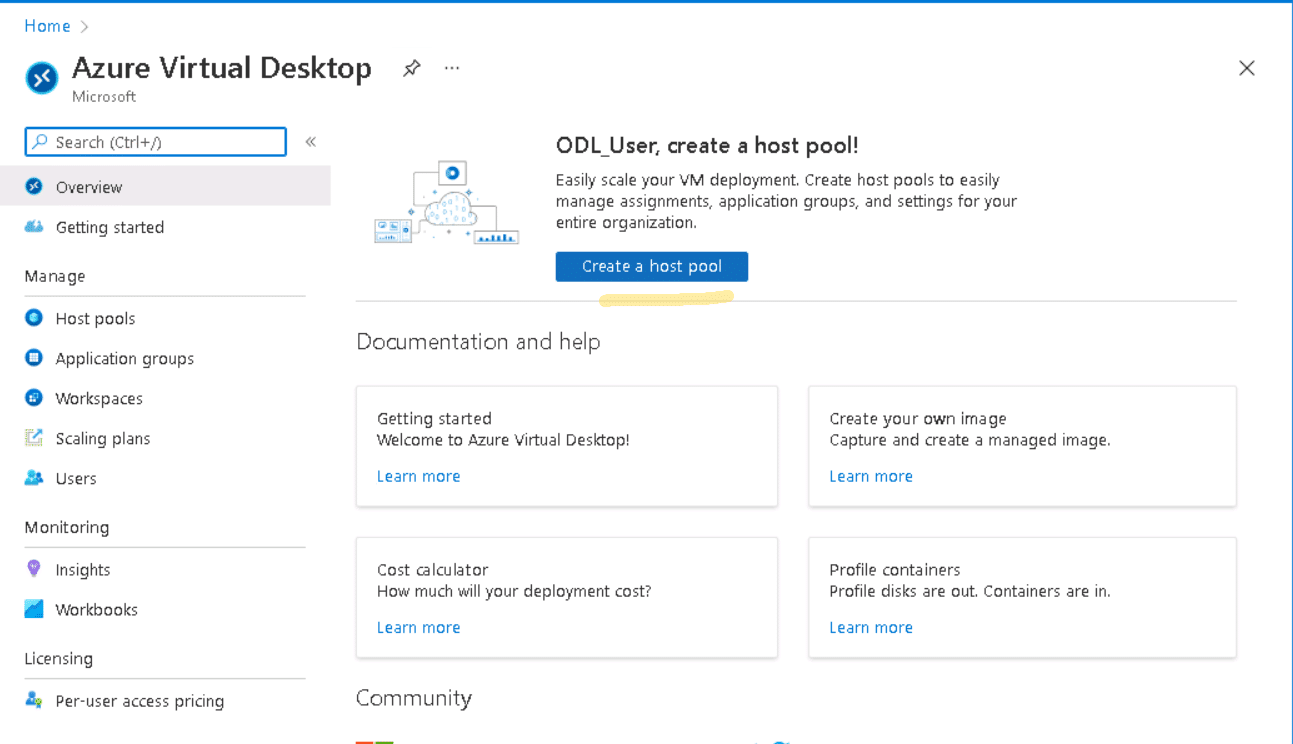
İlk adım olarak Azure portala giriş yapıp en üstteki arama bölümünden Azure Virtual Desktop’ı aratıyor ve bir host pool oluşturuyoruz.
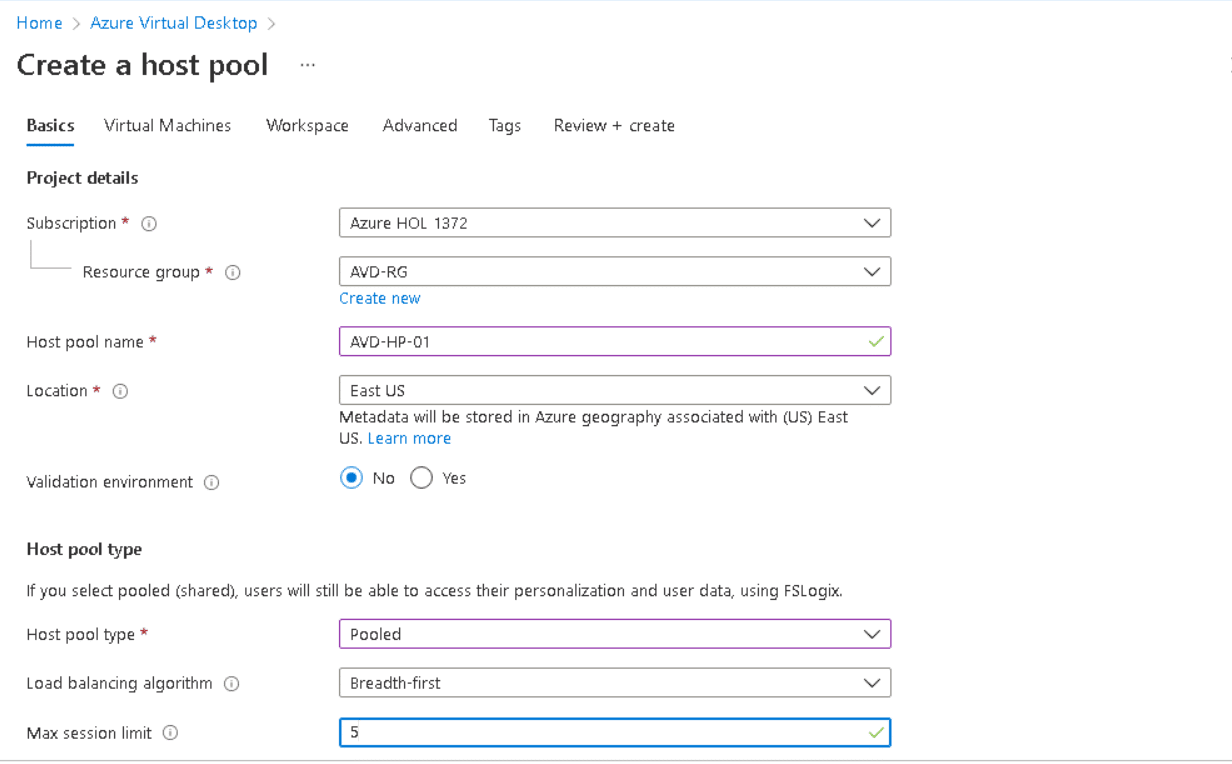
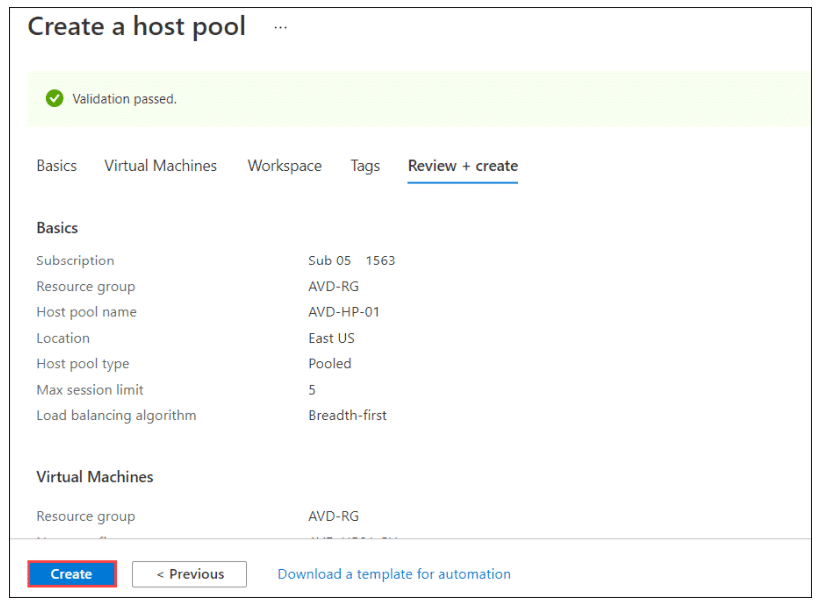
Host pool oluştururken aşağıdaki ayarları çalışma yapınıza göre belirleyebilirsiniz. Bu bölümde dikkat edilmesi gereken nokta, çoklu masaüstü ve load balancing metotları.
- Pooled: app group ve host pool’a atanan her kullanıcı, havuzdaki VM’lere belirli öncelik seviyelerine göre dağılır. Çoklu kullanım için bu opsiyonu seçebilirsiniz.
- Personal: kullanıcılar kendilerine atanmış VM’leri kullanır. Her kullanıcı için ayrı bir VM ataması yapılacaksa bu tercih edilebilir.
- Breadth-first: her kullanıcıyı, arka planda çalışan VM’ler arasında sırayla dağıtır.
- Depth-first: kullanıcıları belirlediğiniz sayıya göre VM’lere dağıtır. Ben ilk VM’e 5 kişi bağlanacak, 6. session 2. VM’e gidecek şekilde yapılandırdım.
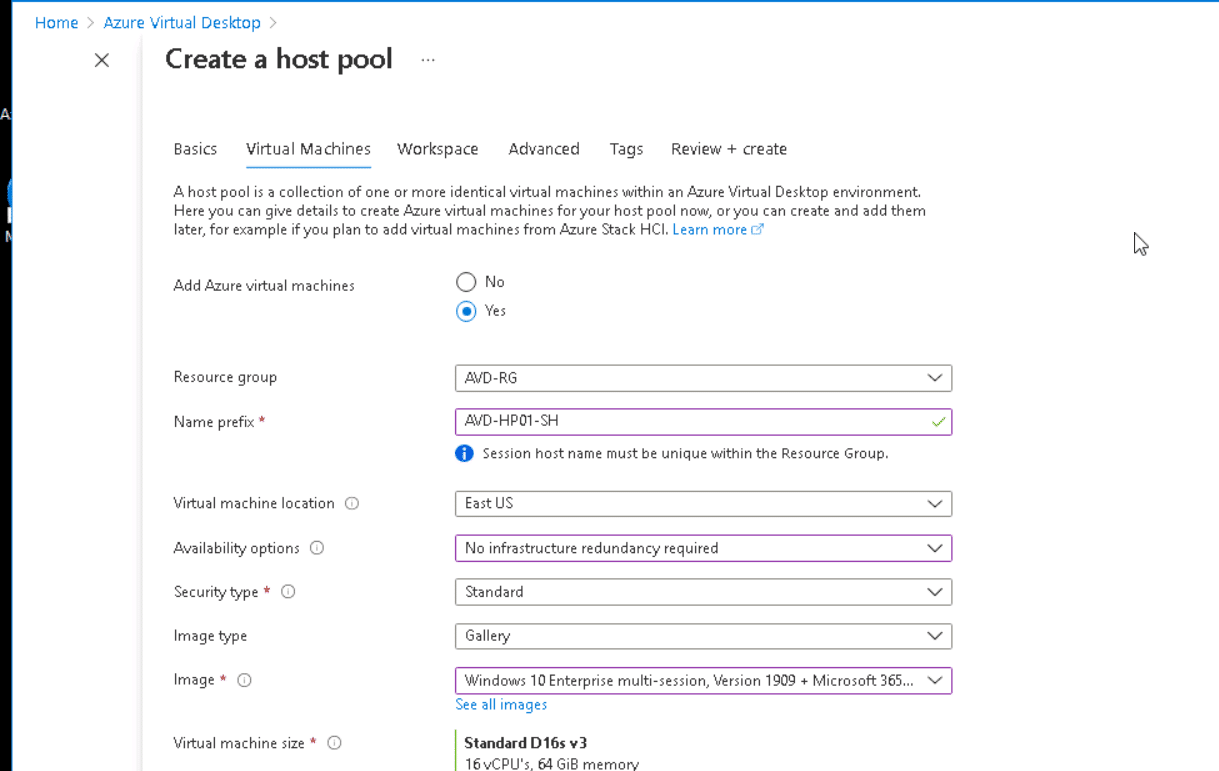
İmajı ve VM boyutunu çalışma yapınıza uygun şekilde belirleyebilirsiniz. Ben East US bölgesinde, Windows 10 Enterprise ve Microsoft 365’in dahil olduğu bir imaj tercih ettim. Bu imaj, 16 çekirdek ve 64 GB RAM özelliklerindeki 2 VM üzerinde çalışacak.
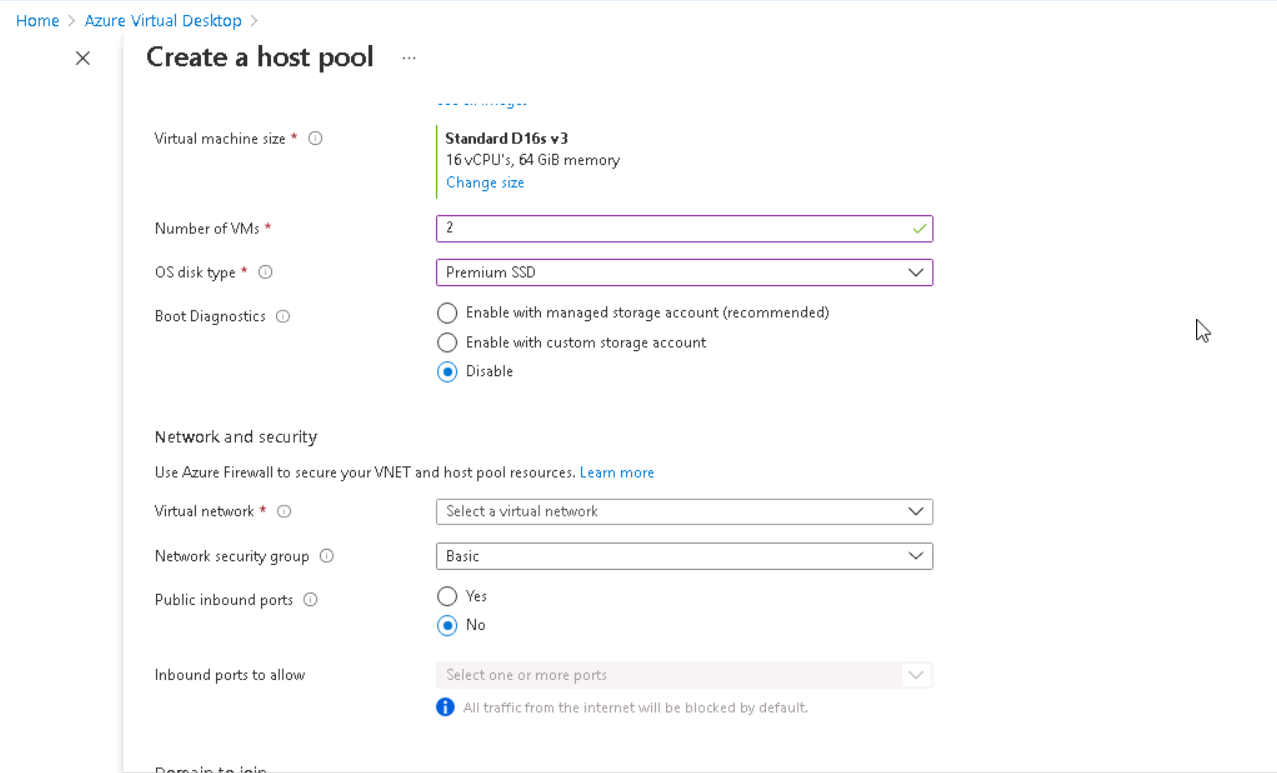
Network settings bölümünde sıfırdan bir network oluşturabilir ya da mevcut Azure yapınızdaki bir VNET’i tercih edebilirsiniz. Public inbound’u kapatarak bu network’te çalışan VM’lerin dışarıdan erişimini sonlandırmış oluyorum. Bu, güvenlik açısından ciddi bir hardening adımı.
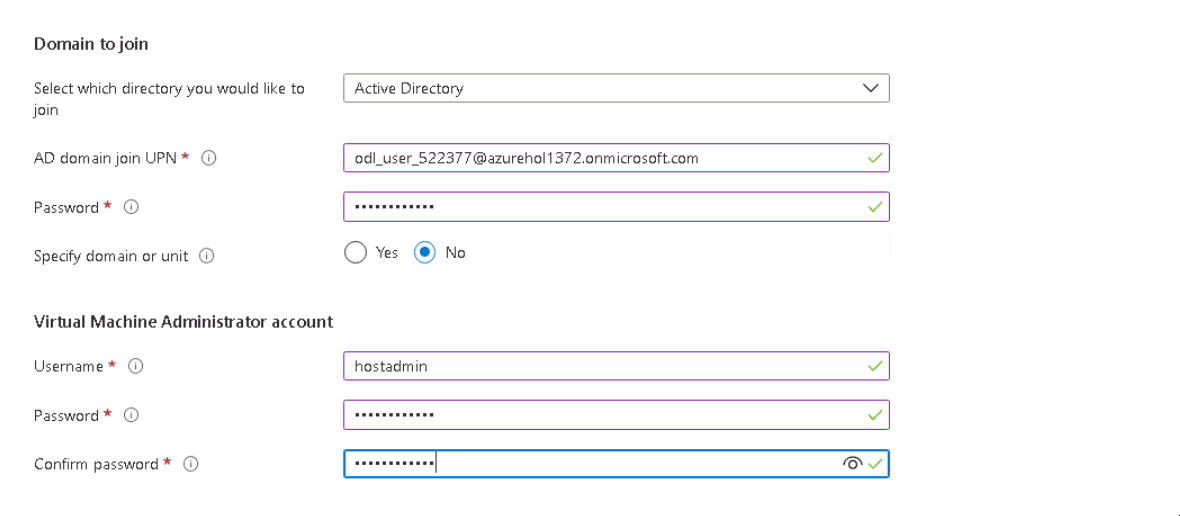
Azure Virtual Desktop, arka planda mutlaka bir Active Directory’ye ihtiyaç duyuyor. Bu bölümde Azure Active Directory ya da Azure Active Directory Domain Services’i tercih edebilirsiniz. Aynı VNET’e manuel bir AD kurmanız da mümkün. Ben PaaS olarak Azure Active Directory Domain Services’i kullandım ve bu servisin şifrelerini girdim. VM adminliği için ek bir kullanıcı daha tanımlayarak bu adımı da tamamlıyoruz.
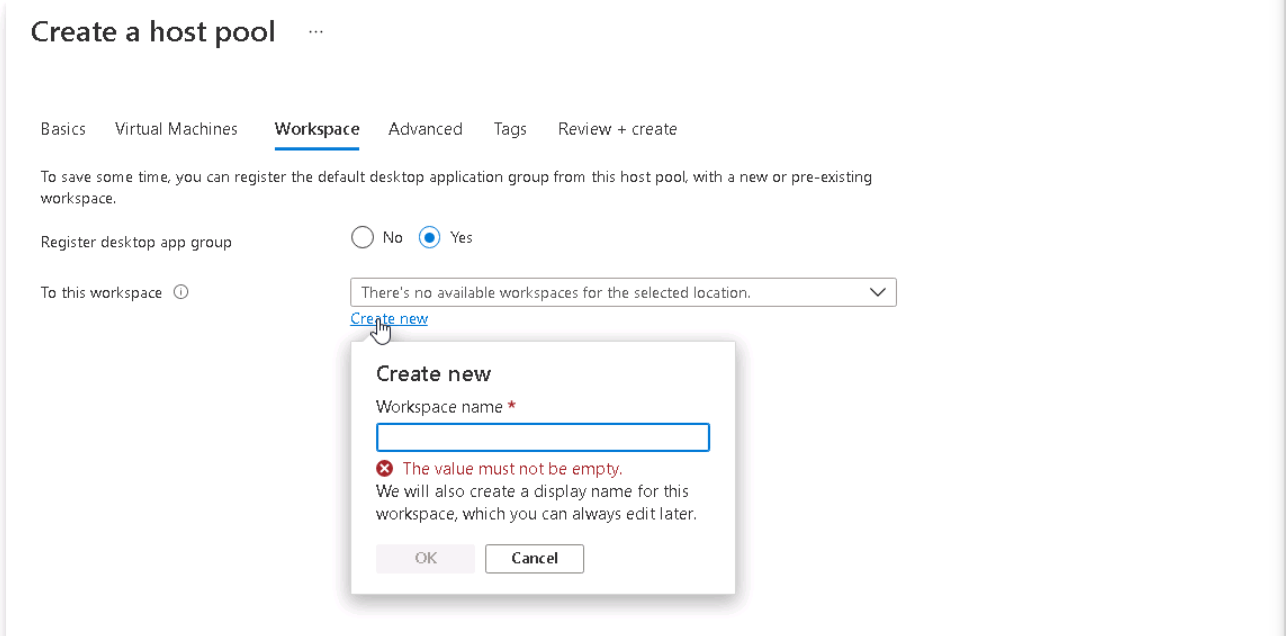
Workspace bölümünü, kullanıcılara uygulama dağıtmak için etkinleştiriyoruz ve bir workspace adı belirliyoruz.
Son adımda create host pool diyerek Azure Virtual Desktop kurulumunu başlatıyoruz. Bu işlem yaklaşık 30 dakika sürebilir.
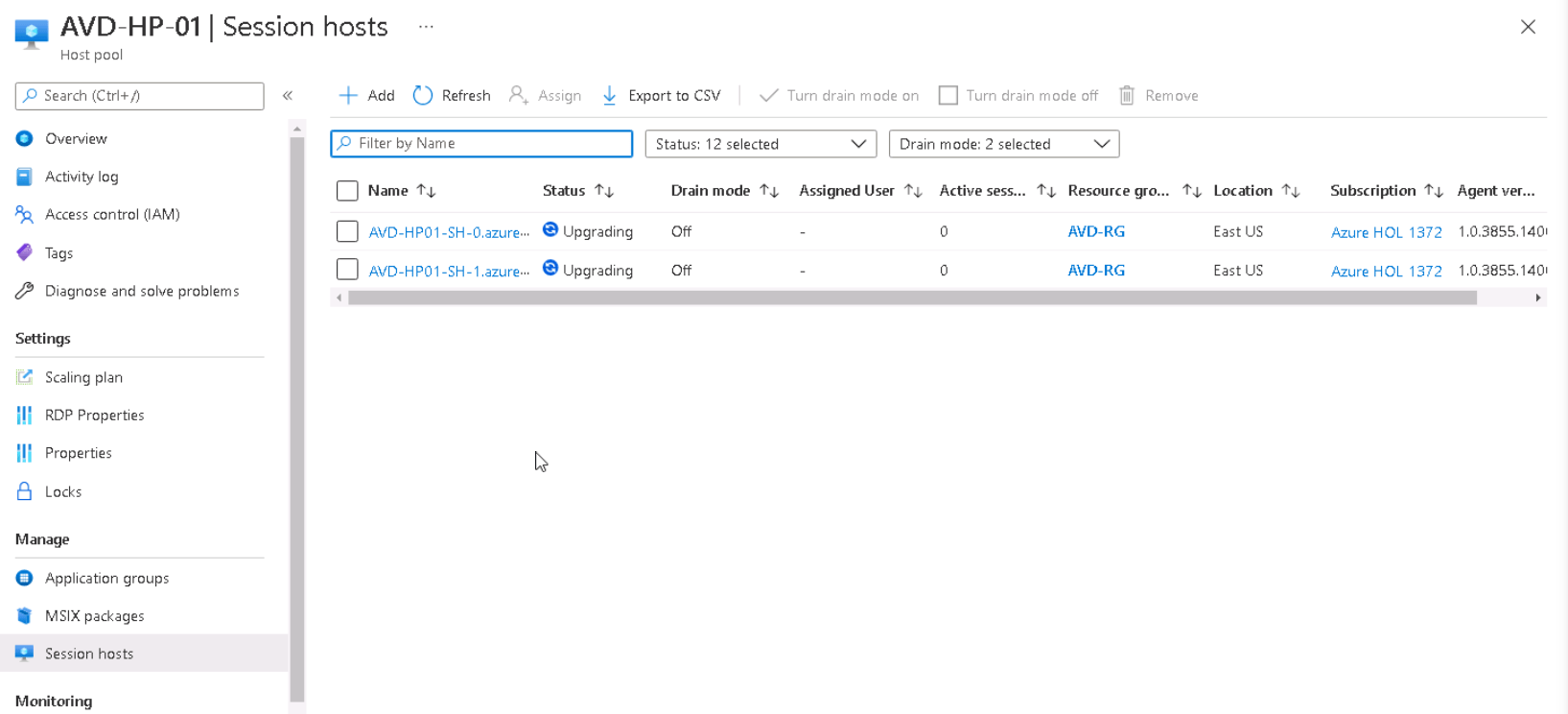
Kurulum tamamlandığında Session Hosts bölümünden atanmış VM’lerinizi görebilirsiniz.
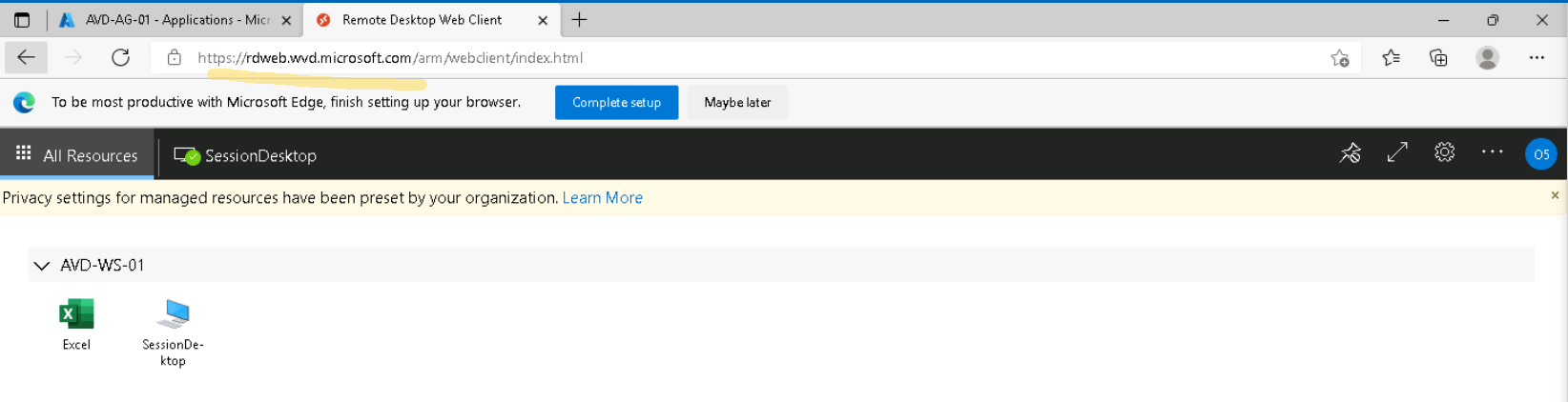
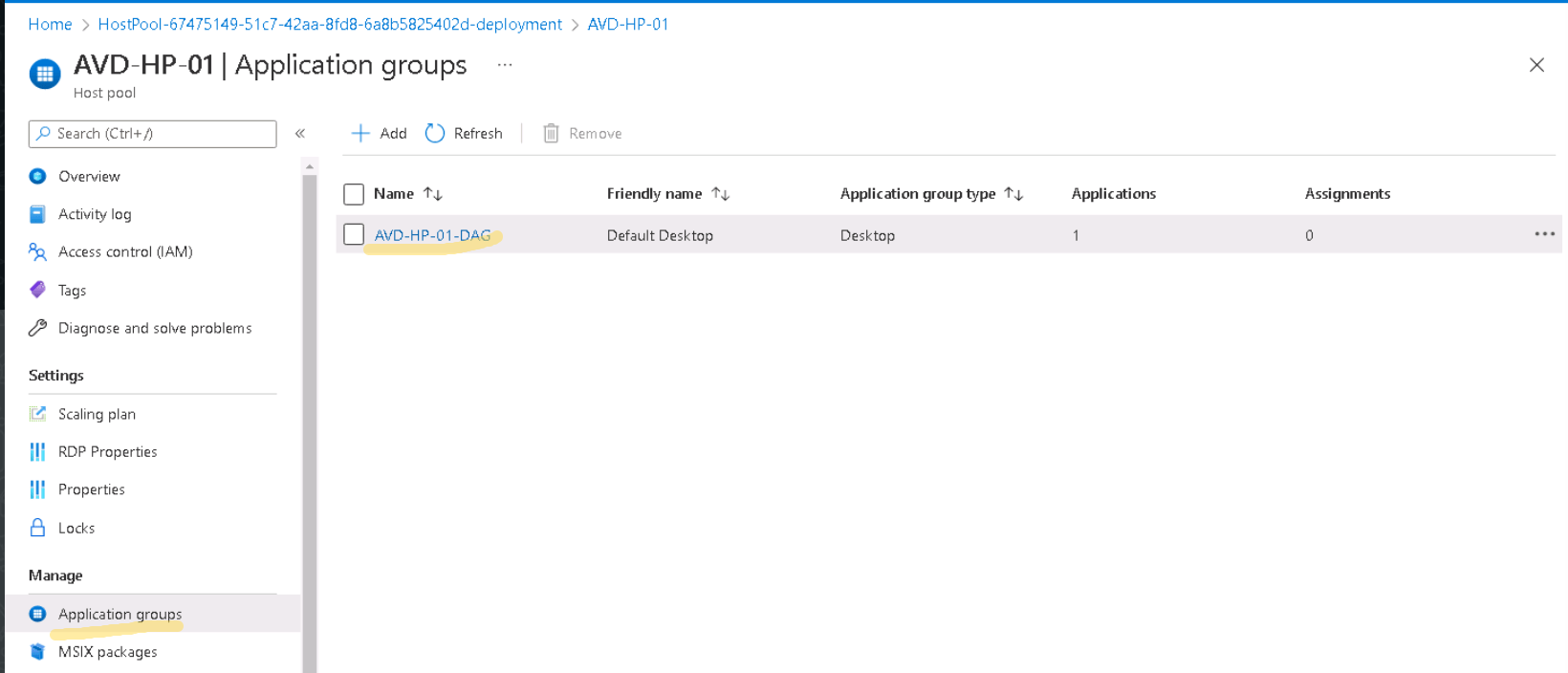
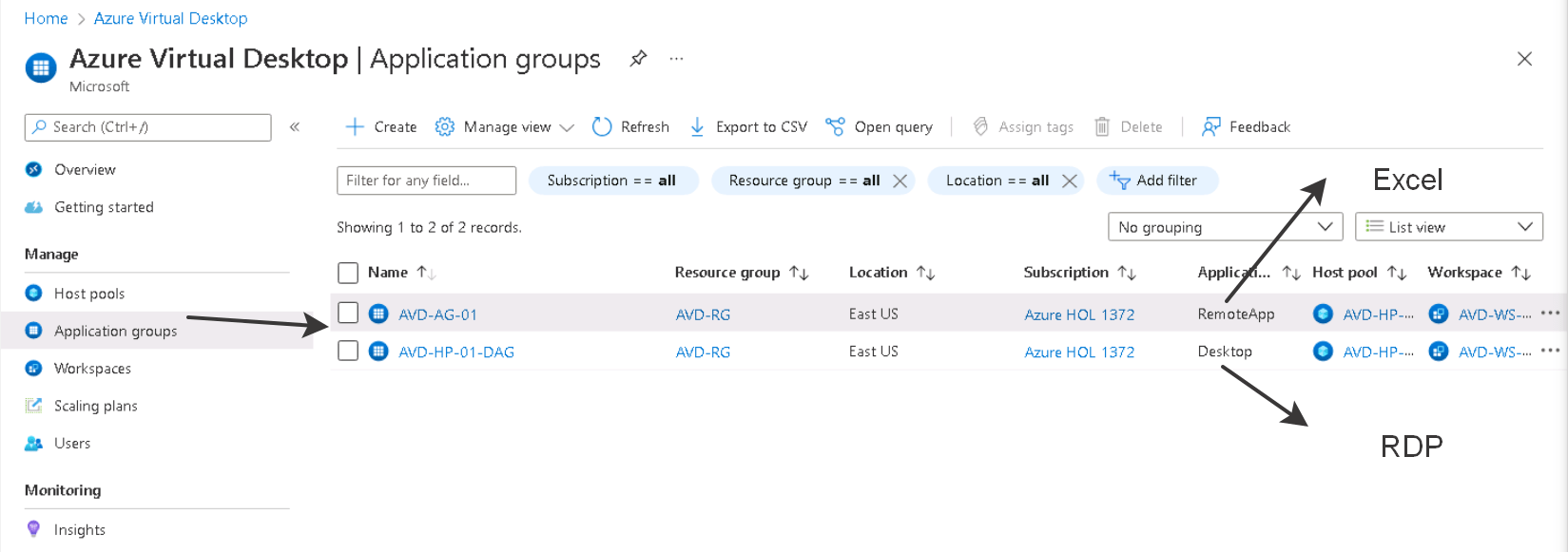
Application Groups altında, kullanıcılarınıza atayacağınız uygulamaları yönetebilirsiniz. Peki bu ne demek? Aşağıdaki görselde sadece session desktop uygulaması bulunuyor; buraya eklediğiniz kullanıcılar yalnızca RDP ile erişim sağlayabiliyor. Bu bölümü özelleştirip Word, Excel, AutoCAD gibi uygulamaları da ekleyerek uygulama sanallaştırma yapabilirsiniz.
İlk aşamada application group’a kullanıcı eklememiz gerekiyor. Bu, yukarıdaki kurulum ekranında AD DS’e bağlarken kullandığımız admin kullanıcısı. Azure üzerinde çalışan bir AD kullanıcınız varsa, admin kullanıcısını bu bölümde ekleyebilirsiniz.
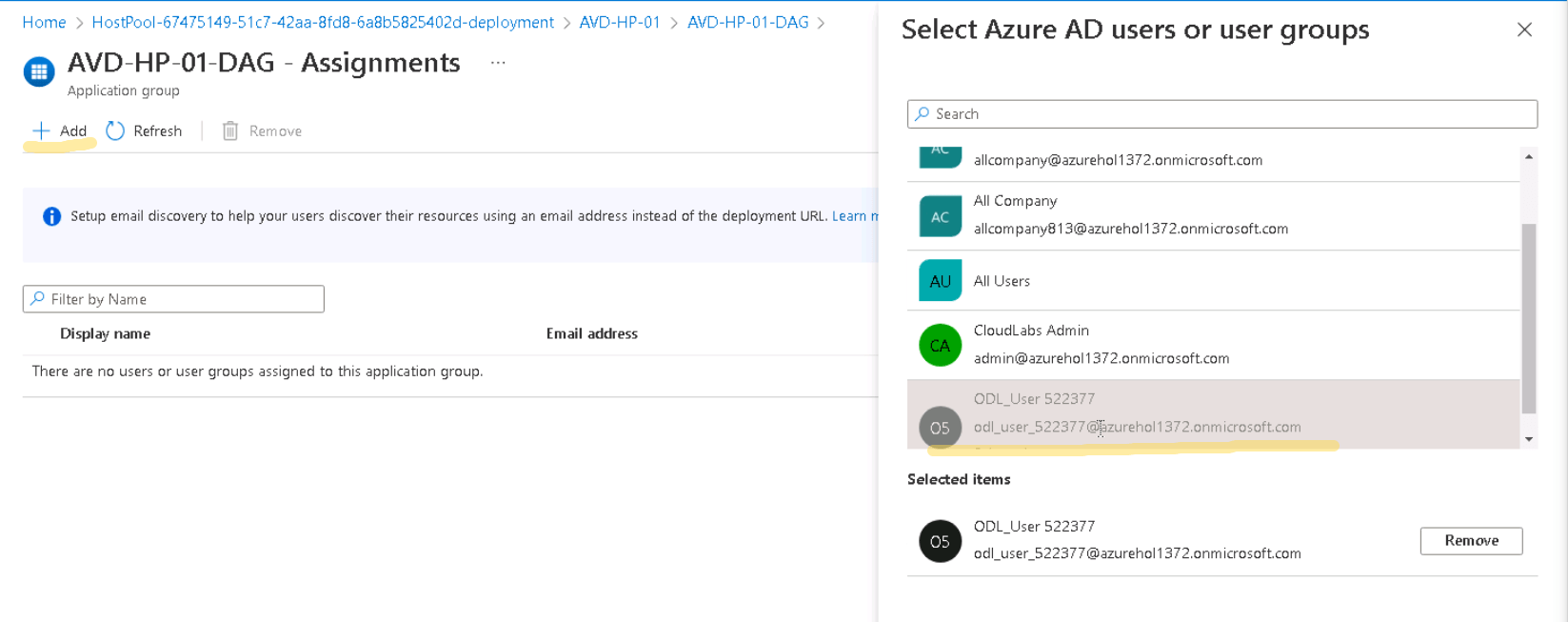
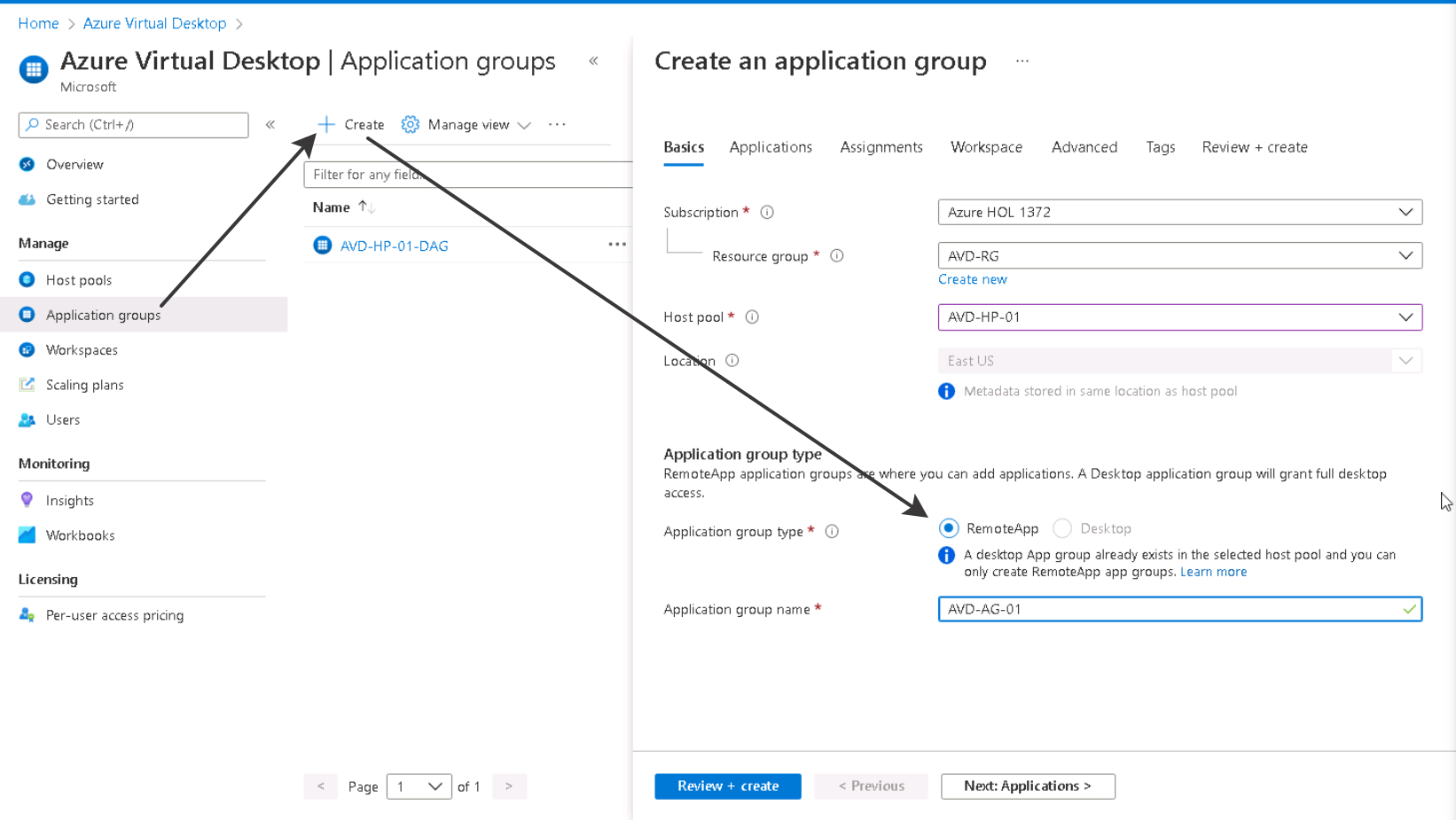
Kullanıcıyı tanımladıktan sonra, application group’ta daha önce sadece RDP olduğundan bahsetmiştim. RDP dışında kullanıcıların erişeceği farklı uygulama sanallaştırma yapılandırmalarını, Azure Virtual Desktop üzerinden Application Groups’a gelip yeni bir app group oluşturarak ekleyebilirsiniz.
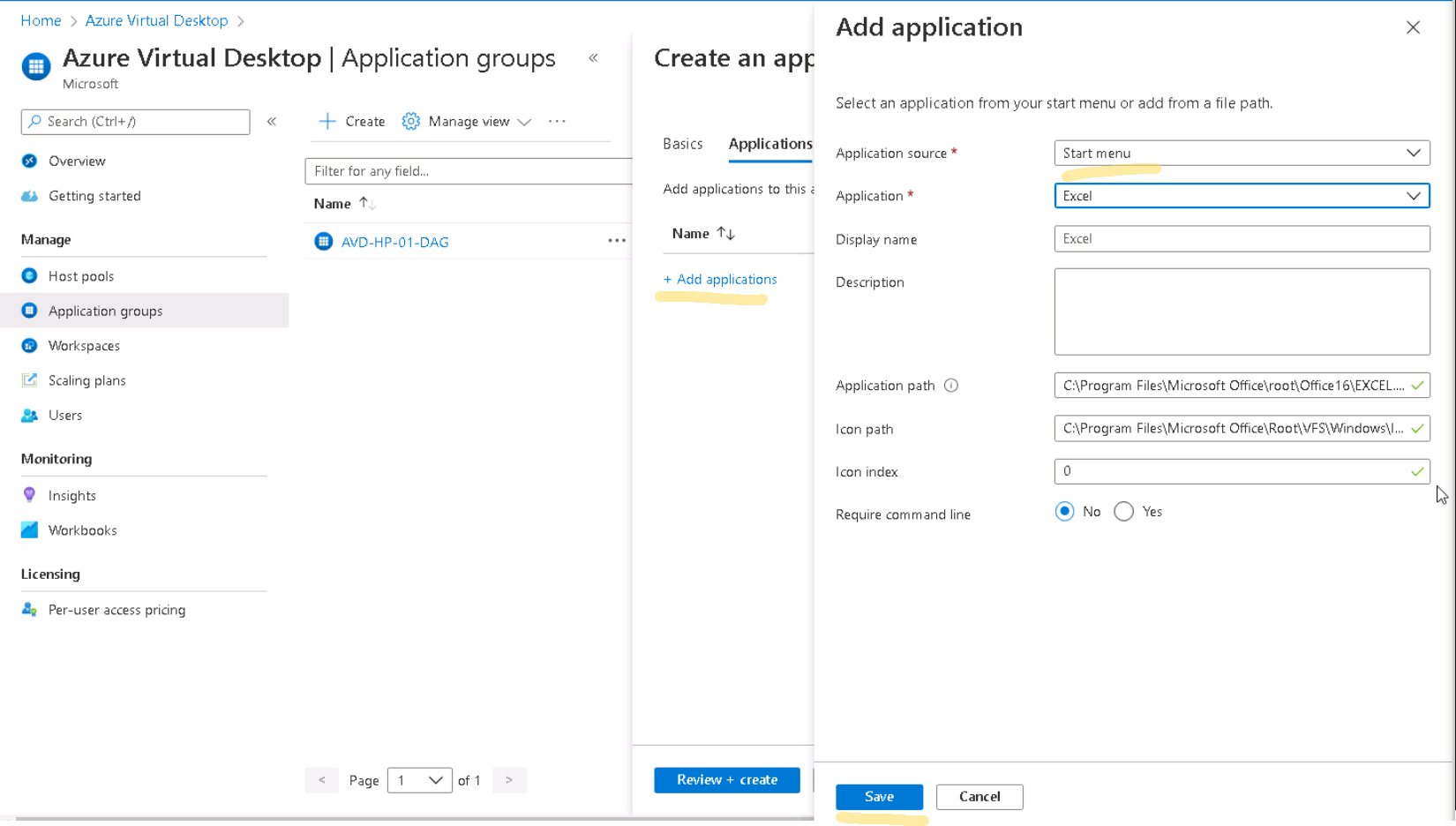
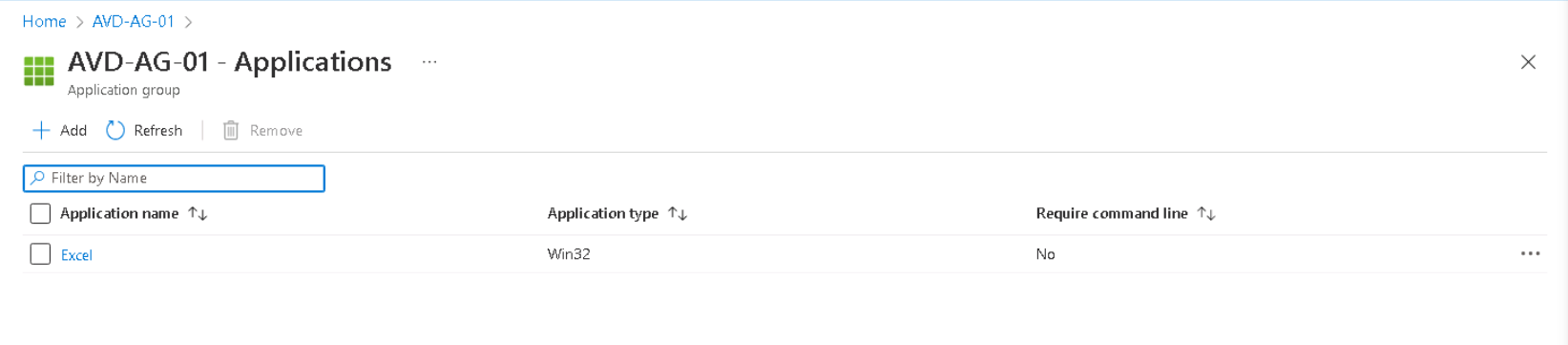
Application adımından eklemek istediğiniz uygulamayı seçebilir ya da özel bir uygulamanız varsa (sunucuya kurulmuşsa) yolunu belirtebilirsiniz. Ben Windows imajını Microsoft 365 ile birlikte kurduğum için Excel uygulamasını seçip sanallaştırıyorum.
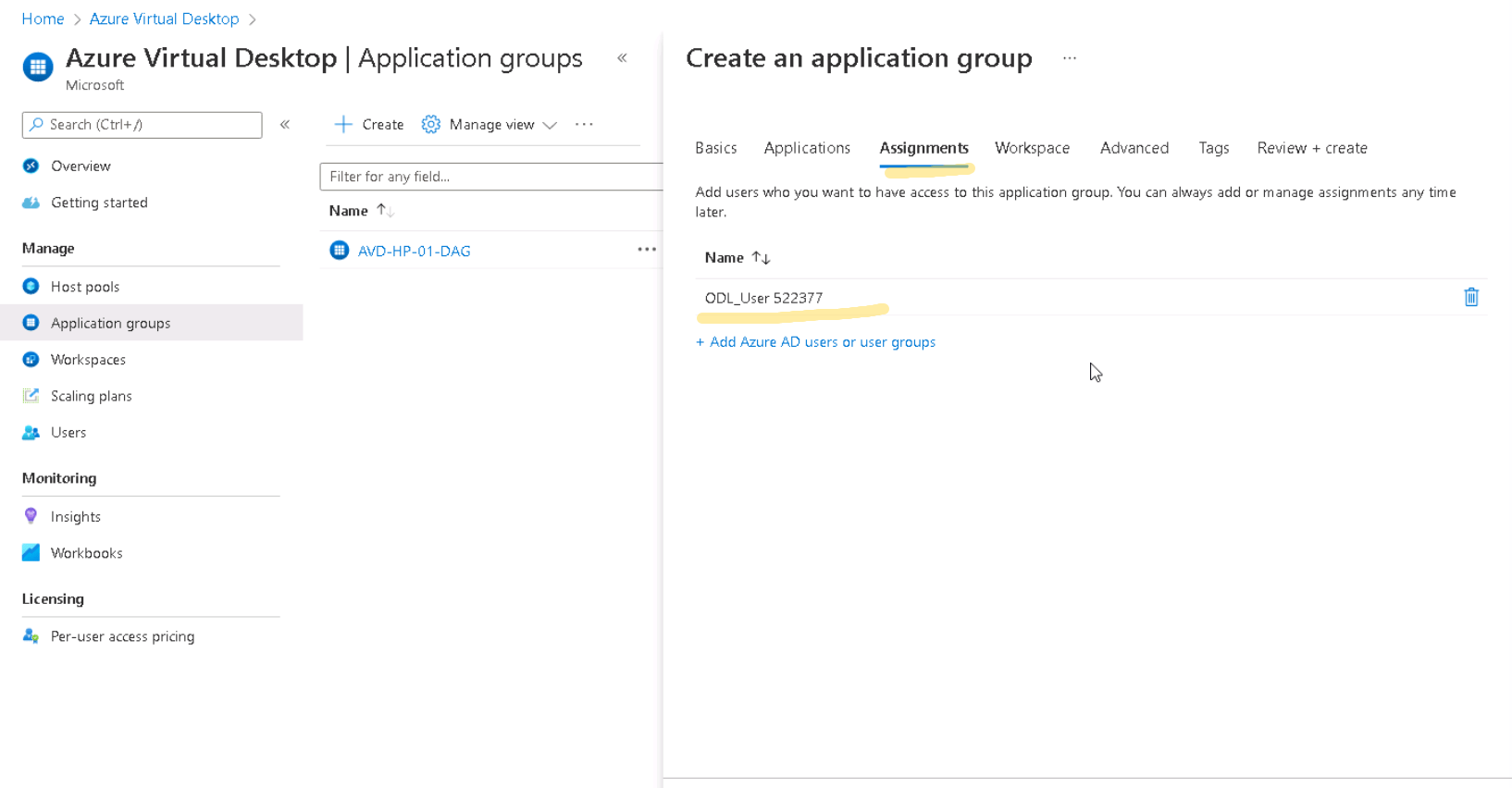
Assignment bölümünden tanımlanacak kullanıcıyı seçiyoruz.
Workspace olarak daha önce oluşturduğumuz workspace’i seçiyor ve bu adımı da tamamlıyoruz.
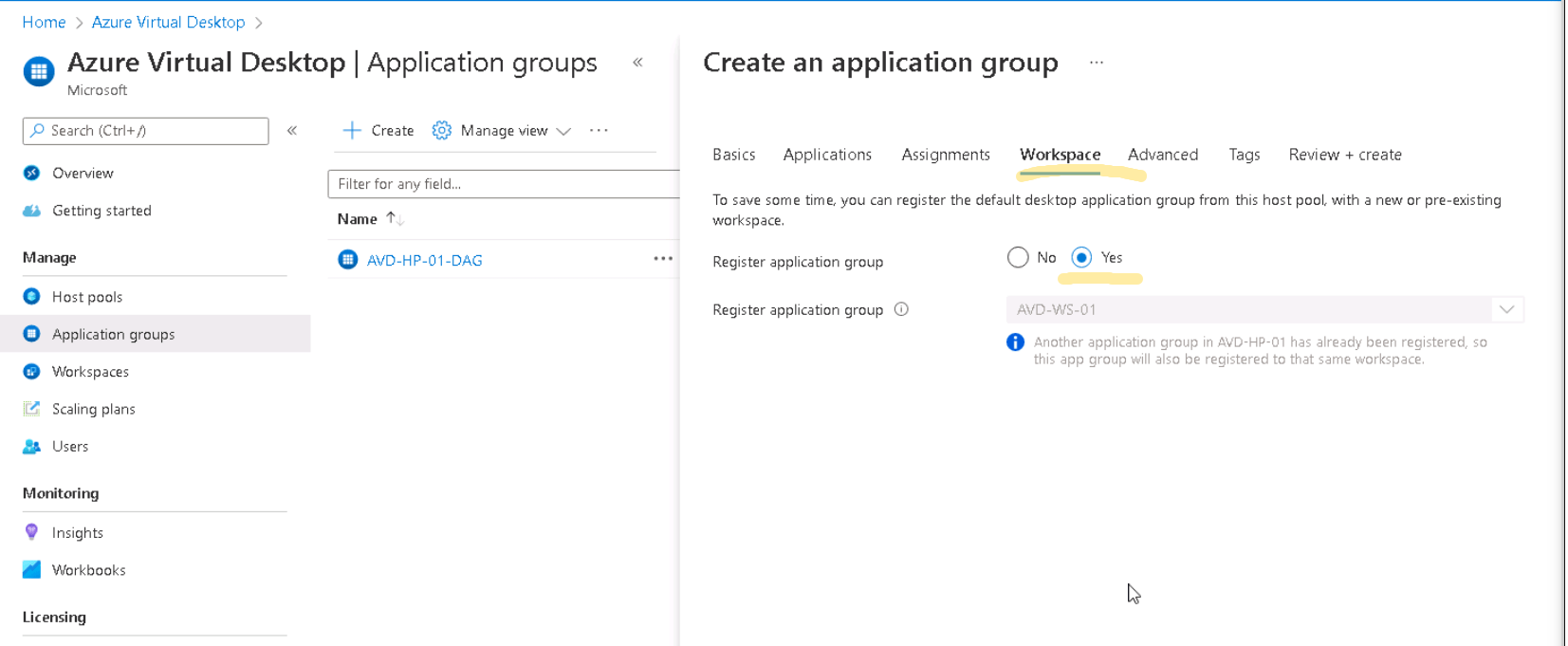
Aşağıdaki görselde, application group altında birden fazla uygulama kısayolu ekleyerek uygulama sanallaştırma yapabildiğinizi görebilirsiniz.
Daha net anlaşılması için App Group‘lar içinde uygulama ve RDP gibi sanallaştırma seçeneklerini kullanıcılara nasıl dağıttığımı gösteriyorum.
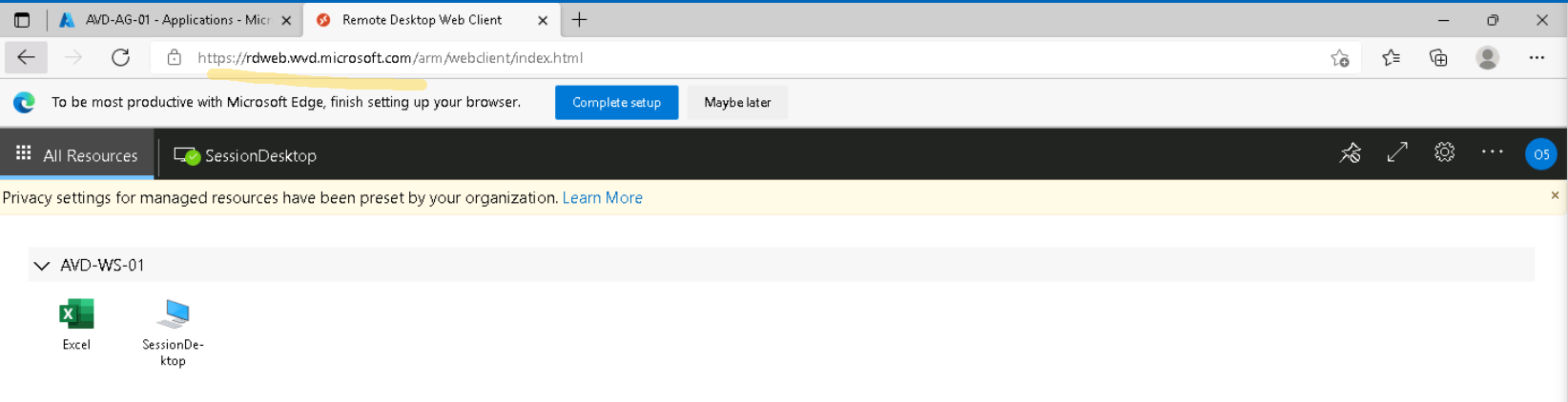
aka.ms/wvdarmweb linki üzerinden sanallaştırdığımız RDP ve Excel kısayoluna ulaşabilir, internet erişiminizin olduğu her noktadan bulutta çalışan yapınıza erişebilirsiniz.
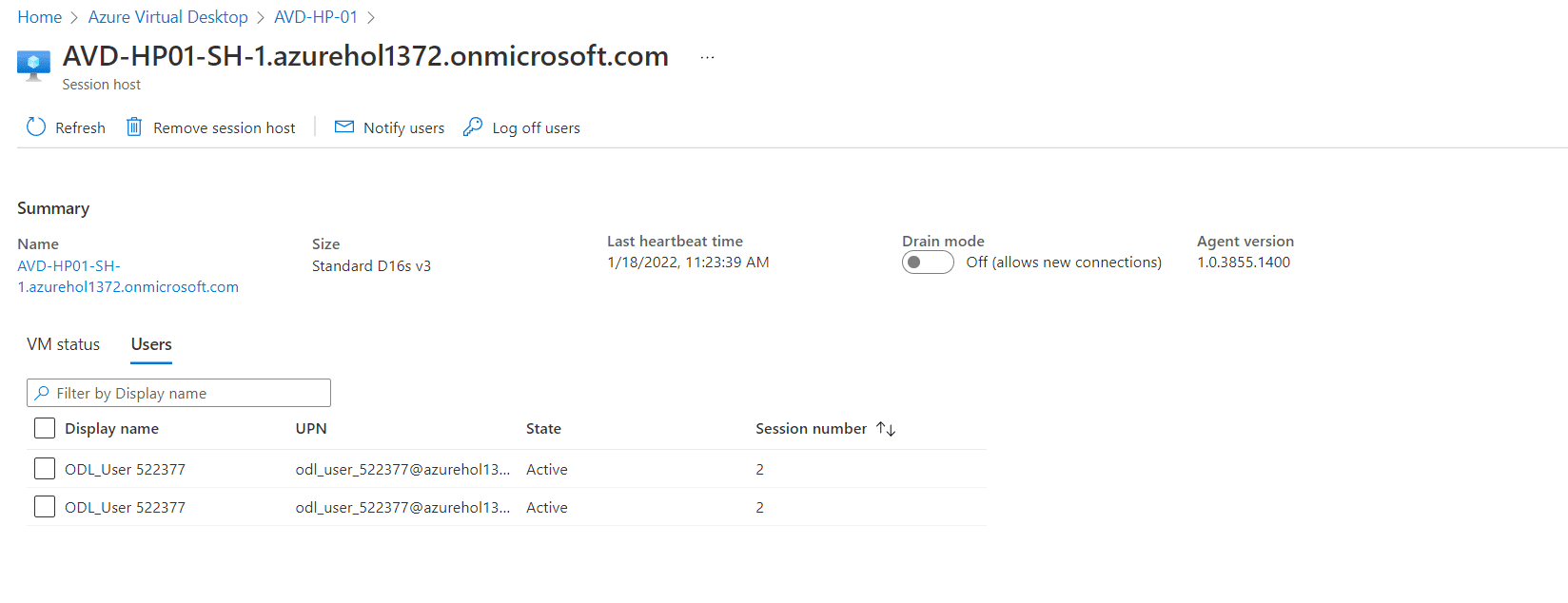
Azure Virtual Desktop servisi üzerinden session hosts bölümüne gelerek aktif kullanıcıları görebilir ve portal üzerinden yönetebilirsiniz.
Kendi bilgisayarınızdan ya da bir thin client üzerinden Windows Desktop istemcisini yükleyerek, performans açısından çok daha hızlı bir Azure Virtual Desktop deneyimi yakalayabilirsiniz.