
Bilgisayar yavaşladı, ayarlar karıştı ya da cihazı satmadan önce temizlemek istiyorsunuz. Format atmak için artık USB hazırlamaya gerek yok; Windows 11’in yerleşik sıfırlama özelliği çoğu senaryoda işi tek başına çözüyor. Bu yazıda kendi bilgisayarlarımda ve destek verdiğim onlarca cihazda uyguladığım sıfırlama sürecini adım adım anlatacağım.
Başlamadan önce: 3 kritik hazırlık
Sıfırlama düğmesine basmadan önce şu üç şeyi mutlaka halledin. Bu adımları atlayanların yaşadığı sorunları çok gördüm:
- Yedek alın. “Dosyalarımı koru” seçeneği bile olsa, önemli verilerinizi harici disk ya da OneDrive’a yedekleyin. Sıfırlama sırasında elektrik kesintisi gibi aksilikler her şeyi götürebilir.
- BitLocker kurtarma anahtarınızı bulun. Diskiniz şifreliyse (yeni cihazlarda genelde varsayılan olarak açık), sıfırlama sonrası bu anahtar sorulabilir. account.microsoft.com/devices/recoverykey adresinden Microsoft hesabınızla ulaşabilirsiniz.
- Lisans ve giriş bilgilerinizi kontrol edin. Windows 11 lisansı donanıma bağlı olduğu için genelde sorun çıkmaz ama Microsoft hesabınızın şifresini bildiğinizden emin olun. Tarayıcıda kayıtlı şifreler de senkronize değilse kaybolur.
Yöntem 1: Ayarlar üzerinden sıfırlama (en kolay yol)
Windows açılıyorsa en pratik yol bu:
- Ayarlar‘ı açın (Win + I)
- Sistem > Kurtarma yolunu izleyin
- Bu bilgisayarı sıfırla bölümündeki Bilgisayarı sıfırla düğmesine tıklayın
Karşınıza iki seçenek çıkacak:
- Dosyalarımı koru: Kişisel dosyalarınız kalır; uygulamalar ve ayarlar silinir. Yavaşlama ve sistem sorunları için genelde bu yeterli.
- Her şeyi kaldır: Tam temizlik. Cihazı satacaksanız ya da başkasına devredecekseniz kesinlikle bunu seçin.
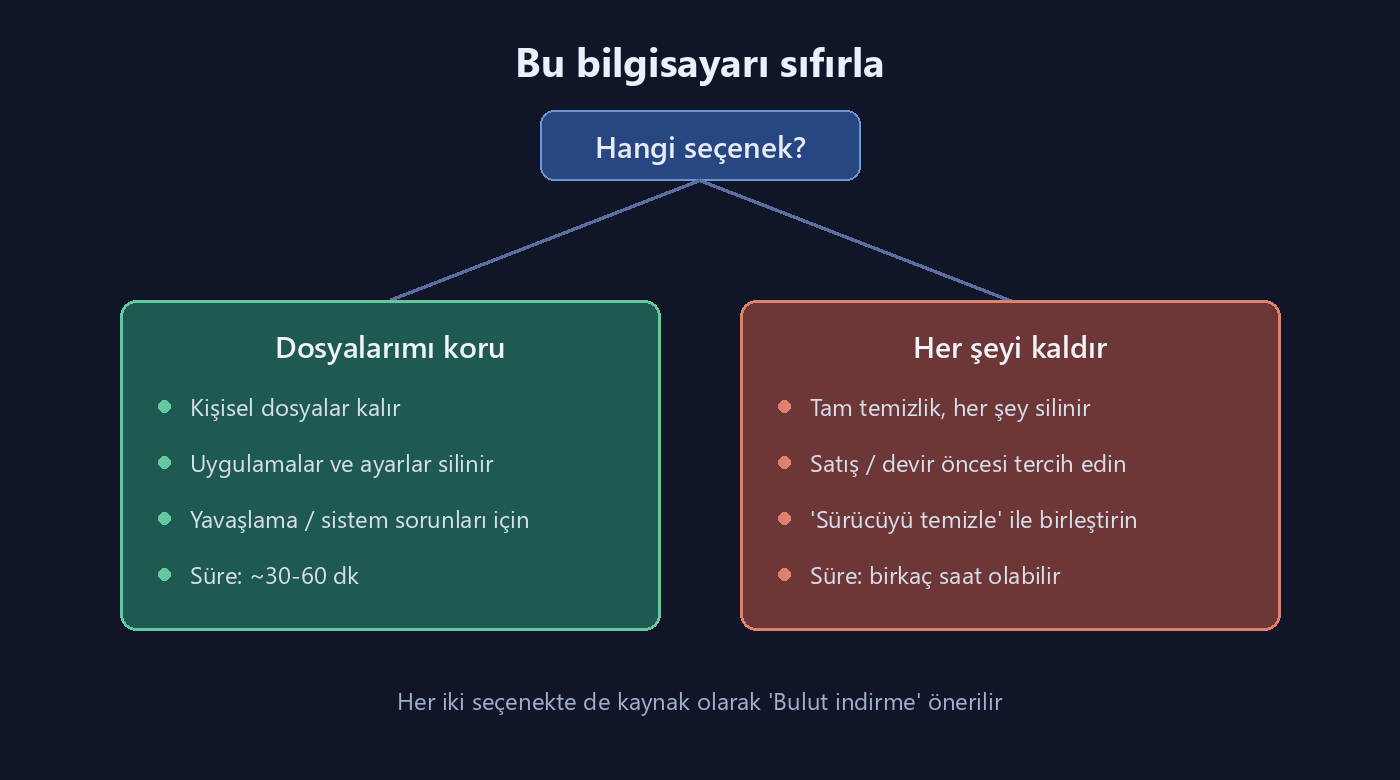
Ardından Windows’un nereden yükleneceğini soruyor:
- Bulut indirme: Microsoft sunucularından temiz ve güncel bir kopya iner (yaklaşık 4-5 GB). İnternetiniz iyiyse benim önerim bu; bozuk sistem dosyası derdini kökten çözer.
- Yerel yeniden yükleme: Diskteki mevcut dosyalardan kurar. İnternet yoksa ya da kotanız kısıtlıysa kullanışlı, ama sistem dosyaları bozuksa sorun yeniden yükleme sonrasına taşınabilir.
Cihazı elden çıkaracaksanız son ekranda Ayarları değiştir‘e girip Sürücüyü temizle seçeneğini açın. Bu, verilerin üzerine yazarak kurtarma programlarıyla geri getirilmesini zorlaştırır; süre birkaç saate çıkar ama satış öncesi şart.
Yöntem 2: Windows açılmıyorsa (kurtarma ortamı)
Sistem masaüstüne gelemiyorsa panik yok. Windows, arka arkaya iki başarısız açılış denemesinden sonra otomatik olarak kurtarma ortamına (WinRE) düşer. Manuel tetiklemek için açılışta logo görünür görünmez güç tuşuyla cihazı kapatın; bunu iki kez yapın, üçüncü açılışta kurtarma ekranı gelir.
Kurtarma ekranında: Sorun Gider > Bu bilgisayarı sıfırla yolunu izleyin. Sonrası Yöntem 1 ile aynı; dosya koruma ve bulut indirme seçenekleri burada da karşınıza çıkar.
Windows açıkken kurtarma ortamına gitmek isterseniz kısa yol: Başlat menüsünde güç simgesine tıklarken Shift tuşunu basılı tutup Yeniden Başlat‘ı seçin.
Yöntem 3: Komutla sıfırlama
Ayarlar uygulaması açılmıyorsa ama sistem çalışıyorsa, Çalıştır penceresine (Win + R) şu komutu yazın:
systemreset --factoryresetBu komut sizi doğrudan sıfırlama sihirbazına götürür. Kurumsal tarafta script’lerle tetiklemek için de işe yarar.
Sıfırlama ne kadar sürer?
Deneyimlerime göre SSD’li güncel bir cihazda “Dosyalarımı koru” ile 30-60 dakika, “Her şeyi kaldır” + sürücü temizleme ile birkaç saat sürebiliyor. İşlem sırasında cihaz birkaç kez yeniden başlar; şarjda olduğundan emin olun ve sabırlı olun. Yüzde 30’larda uzun süre takılı kalması normaldir, müdahale etmeyin.
Sıfırlama sonrası yapılacaklar
- Windows Update’i çalıştırıp bekleyen güncellemeleri kurun
- Üretici sürücülerini kontrol edin (bulut indirme sonrası çoğu otomatik gelir)
- Yedeklediğiniz dosyaları geri taşıyın, uygulamaları kurun
- BitLocker’ın yeniden açık olduğundan emin olun (Ayarlar > Gizlilik ve güvenlik > Cihaz şifrelemesi)
Toparlayalım
Windows 11’de sıfırlama, eski format ritüelinin yerini büyük ölçüde aldı: yedek al, BitLocker anahtarını bul, “Bulut indirme” ile sıfırla. Satış öncesinde mutlaka “Her şeyi kaldır” + sürücü temizleme kullanın.
Windows ipuçları için Windows kategorisine göz atabilirsiniz. Takıldığınız bir adım olursa yorumlarda buluşalım.