

Exchange Online’da bir distribution list’in üyelerini CSV’ye yazdırıp aynı dosyayı geri okumak, sütun adları uyuşmuyorsa tek bir üyeyi bile eklemez. 2023’te yayımladığım komut notunda bağlantı adımı yoktu; dışa aktarma ile içe aktarma farklı sütunlar kullanıyordu. Bu sürümde o açığı kapatıyorum. Önce Exchange Online bağlantısını kuracağız, ardından tek grubun ve tüm grupların doğrudan üyelerini ayrı dosyalara çıkarıp seçilen gruba kontrollü biçimde geri ekleyeceğiz.
Önce hangi grupları taşıdığınızı bilin
Buradaki komutlar Exchange Online distribution list ve mail-enabled security group üyelikleri içindir. Dynamic distribution group üyeleri alıcı filtresinden hesaplanır; Microsoft 365 Group üyeleri ise farklı komutlarla yönetilir. Bir grubun içinde başka bir mail-enabled grup varsa dışa aktarılan satır o alt grubu temsil eder, içindeki kişileri tek tek açmaz.
CSV yalnızca doğrudan üyelikleri taşır. Grup sahipleri, gönderim kısıtları, alias’lar ve diğer ayarlar bu dosyada bulunmaz; hedef grupları ve üye olacak alıcı nesnelerini önceden hazırlamanız gerekir. Ben taşımaya başlamadan önce bu ayrımı yazılı olarak netleştirmenizi öneririm: üyelik dosyası, grubun tamamının yedeği değildir.
Özellikle tenant değiştiriyorsanız kaynak gruptaki adresin hedefte aynı kalacağını varsaymayın. Örneklerde tek bir contoso.com adresi kullanıyorum; kendi ortamınızda hedef grubun adresini seçip dosyadaki üye adreslerini hedef alıcılarla tek tek eşleştirmeniz gerekir. Hedefte karşılığı olmayan bir adresi üyelik komutuyla oluşturamazsınız. Bu kontrolü CSV’yi dışa aktardıktan hemen sonra yapmak, uzun bir ekleme döngüsüne yanlış adreslerle girmenizi önler.
Exchange Online oturumunu açın
PowerShell’de ExchangeOnlineManagement modülü kurulu değilse kurun, modülü yükleyip yönetici hesabıyla bağlanın. Connect-ExchangeOnline modern kimlik doğrulamayı kullanır; oturum açabilmek, üyelik değiştirme yetkisinin de verildiği anlamına gelmez.
|
1 2 3 4 |
Install-Module -Name ExchangeOnlineManagement -Scope CurrentUser Import-Module ExchangeOnlineManagement Connect-ExchangeOnline -UserPrincipalName admin@contoso.com |
Komutun ardından kimlik doğrulama akışını tamamlayın ve Exchange Online oturumunun açıldığını kontrol edin. Üyelik eklerken grup sahibi olmanız veya uygun Exchange rolüne sahip olmanız gerekir; yetki hatasını başka bir grup kimliği deneyerek çözmeye çalışmayın. Microsoft’un bağlantı yönergesi modül ve oturum adımlarını ayrıntılı anlatıyor.
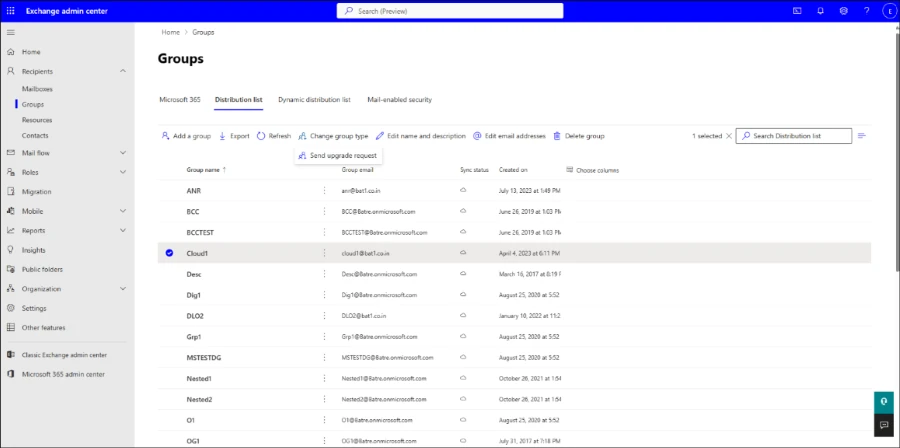
Exchange yönetim merkezinin Groups ekranında Distribution list sekmesi, grup satırları ve seçili grup görünür.
Tek grubun üyelerini ayrı dosyaya alın
Satış Ekibi için üye listesini dışa aktarırken görünen grup adını kimlik olarak kullanmıyorum. satis-ekibi@contoso.com adresi grubu ayırt eder; -ResultSize Unlimited ise varsayılan sonuç sınırının üyeleri kesmesini önler. Önce C:\Temp\DL klasörünü oluşturun ve dosyayı açabilecek hesabın bu klasöre yazabildiğinden emin olun.
|
1 2 3 4 |
Get-DistributionGroupMember -Identity 'satis-ekibi@contoso.com' -ResultSize Unlimited | Select-Object @{Name='MemberEmail';Expression={$_.PrimarySmtpAddress.ToString()}}, RecipientType | Export-Csv -Path 'C:\Temp\DL\satis-ekibi.csv' -NoTypeInformation -Encoding UTF8 |
CSV’yi açıp MemberEmail ile RecipientType başlıklarını ve beklediğiniz adresleri kontrol edin. İlk sütun birazdan içe aktarma döngüsünün okuyacağı alan; başlığı değiştirirseniz döngüyü de değiştirmeniz gerekir. UTF-8’i iki yönde açıkça belirtiyorum, çünkü PowerShell sürümlerinin varsayılan kodlamaları aynı değil. Türkçe karakterleri ve dosyanın açıldığı uygulamadaki sütun ayıracını da gözden geçirin.
Tüm gruplar için üyelik dökümü çıkarın
Tek grup dosyasını bütün grupların çıktısıyla aynı adla kaydetmeyin; ikinci işlem ilkini üzerine yazar. Aşağıdaki akış her grup için bir satır dizisi oluşturmak yerine üyeleri bulduğu anda CSV’ye gönderir. Grup adı değişse de GroupEmail ve MemberEmail sütunları hangi adresin hangi gruba ait olduğunu gösterir.
|
1 2 3 4 5 6 7 8 9 10 11 12 |
Get-DistributionGroup -ResultSize Unlimited | ForEach-Object { $group = $_ Get-DistributionGroupMember -Identity $group.PrimarySmtpAddress.ToString() -ResultSize Unlimited | ForEach-Object { [pscustomobject]@{ GroupEmail = $group.PrimarySmtpAddress.ToString() MemberEmail = $_.PrimarySmtpAddress.ToString() RecipientType = $_.RecipientType } } } | Export-Csv -Path 'C:\Temp\DL\tum-gruplar.csv' -NoTypeInformation -Encoding UTF8 |
Dosyayı açtığınızda her satırda bir grup adresi ve bir doğrudan üye adresi arayın. Üyesi olmayan gruplar bu üyelik CSV’sine satır eklemez; boş bir grubu ayrıca kaydetmek istiyorsanız yalnız bu dosyaya güvenmeyin. -ResultSize Unlimited kayıt sayısı için varsayılan sınırı kaldırır, uzun süren uzak işlemlerin kesintisiz biteceğini garanti etmez. Büyük dökümlerde dosyadaki grupları ve üyeleri kaynakla karşılaştırın; üye sorgulama komutunun belgeleri kimlik ve sonuç sınırını açıklıyor.
CSV’den tek gruba üyeleri ekleyin
Geri yüklemeden önce hedef grubun varlığını doğrulayın. Bu komut hedefteki grubu gösterir; hata alırsanız CSV döngüsünü başlatmayın. Üye adreslerinin de hedef ortamda alıcı nesnesi olarak hazır olduğunu denetleyin; bu dosya yeni kullanıcı veya grup oluşturmaz.
|
1 2 |
Get-DistributionGroup -Identity 'satis-ekibi@contoso.com' |
Çıktıda hedef grubun adresini kontrol edin. Tek gruba aktarma için satis-ekibi.csv dosyasını kullanın; tüm grupların dökümünü doğrudan aynı hedefe verirseniz farklı grupların üyelerini birbirine karıştırırsınız.
Önce -WhatIf ile hangi üyelerin eklenmeye aday olduğunu görün. Import-Csv başlıkları nesne özelliklerine dönüştürür; burada kullanılan $_.MemberEmail, dışa aktarmadaki başlıkla birebir aynı.
|
1 2 3 4 5 6 7 |
$target = 'satis-ekibi@contoso.com' Import-Csv -Path 'C:\Temp\DL\satis-ekibi.csv' -Encoding UTF8 | ForEach-Object { if (-not [string]::IsNullOrWhiteSpace($_.MemberEmail)) { Add-DistributionGroupMember -Identity $target -Member $_.MemberEmail -WhatIf } } |
Deneme çıktısındaki hedef grup ve üye adreslerini gözden geçirin. -WhatIf gerçek ekleme yapmaz; alıcının hedefte bulunduğunu veya işlem sonunda üyeliğin oluşacağını da kanıtlamaz. Adresler doğruysa -WhatIf olmadan çalıştırın, hataları satır bazında görün ve son üye listesini yeniden sorgulayın.
|
1 2 3 4 5 6 7 8 9 10 11 12 13 |
$target = 'satis-ekibi@contoso.com' Import-Csv -Path 'C:\Temp\DL\satis-ekibi.csv' -Encoding UTF8 | ForEach-Object { if (-not [string]::IsNullOrWhiteSpace($_.MemberEmail)) { try { Add-DistributionGroupMember -Identity $target -Member $_.MemberEmail -ErrorAction Stop } catch { Write-Warning "Eklenemedi: $($_.MemberEmail); hata: $($_.Exception.Message)" } } } Get-DistributionGroupMember -Identity $target -ResultSize Unlimited | Select-Object PrimarySmtpAddress, RecipientType |
Uyarı verilen satırları inceleyin; son sorgudaki adresleri kaynak CSV ile karşılaştırmadan işi bitmiş saymayın. Hedefte zaten üye olan adresler veya bulunamayan alıcılar için hataları görünür bırakmak, eksik üyeliği gizlemekten iyidir. Üye ekleme komutunun resmi sayfası grup sahibi ve rol koşullarını da anlatıyor.
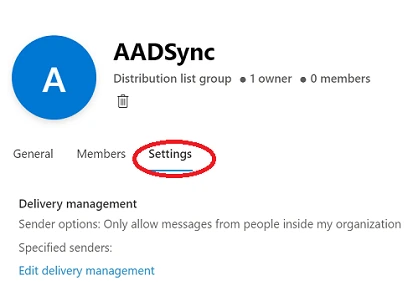
Grup özelliklerindeki Settings sekmesinde Delivery management ve kurum içinden gönderime izin veren Sender options ayarı görünür; üyelik CSV’si bu ayarı taşımaz.
CSV’yi kapatmadan son bakış
- Tek grup ve tüm gruplar için ayrı dosya adları kullanın.
- Dışa aktarılan
MemberEmailbaşlığını içe aktarırken aynen okuyun. - Gerçek eklemeden sonra hedef grubun üyelerini yeniden sorgulayın.
CSV’deki satır sayısı kadar, hedefte gerçekten oluşan üyelikler de kontrolünüzde olsun. Bu akışta takıldığınız bir komut veya çıktı varsa yorumlarda buluşalım.