
Exchange Online kullanıcılarından en sık gelen taleplerden biri şu: “Büyük ek gönderemiyorum.” Varsayılan ayarlarda mail gönderim ve alım limiti düşük geldiği için, özellikle tasarım, mühendislik gibi büyük dosyalarla çalışan ekiplerde bu sınıra takılmak an meselesi. Neyse ki limiti yükseltmek birkaç dakikalık iş. Bu yazıda hem yönetim panelinden hem PowerShell’den nasıl yapılacağını göstereceğim.
Önce bir not: Exchange Online’da mesaj boyutu üst sınırı 150 MB. Bunun üzerine çıkmak teknik olarak mümkün değil; daha büyük dosyalar için doğru araç zaten mail değil, OneDrive/SharePoint paylaşım linki.
Yöntem 1: Exchange yönetim merkezinden
Exchange yönetim merkezine admin hesabınızla giriş yapın.
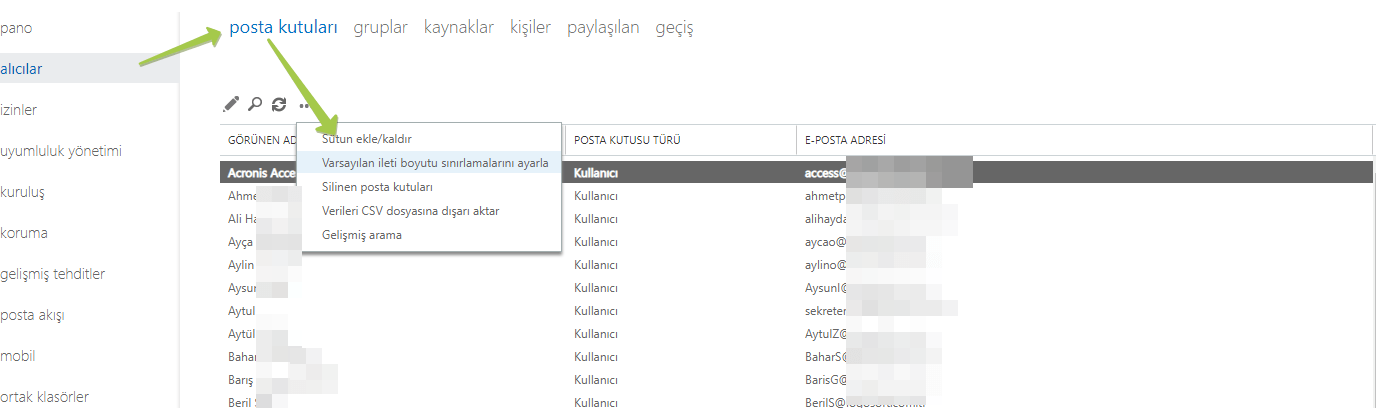
Alıcılar > Posta kutuları yolunu izleyin. Tek bir kullanıcı için posta kutusuna tıklayıp ileti boyutu sınırlarını düzenleyebilir, yeni açılacak kutular için de varsayılan ileti boyutunu ayarlayabilirsiniz.
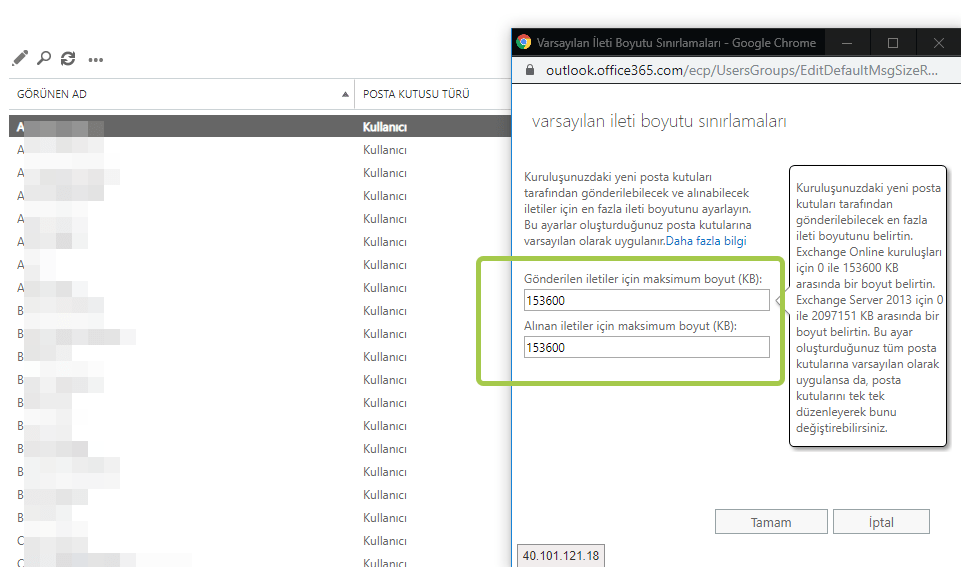
Gönderim ve alım boyutlarını maksimum 150 MB‘a kadar planlayabilirsiniz.
Yöntem 2: PowerShell ile
Çok sayıda kutuyla uğraşıyorsanız PowerShell her zamanki gibi daha hızlı. Önce Exchange Online’a bağlanalım (güncel modül ExchangeOnlineManagement; eski Basic Auth yöntemi artık kapalı):
|
1 2 |
Install-Module ExchangeOnlineManagement Connect-ExchangeOnline |
Tek bir posta kutusunun limitini yükseltmek:
|
1 |
Set-Mailbox -Identity satis@domain.com -MaxSendSize 150MB -MaxReceiveSize 150MB |
Birden fazla kutu için:
|
1 |
"satis","muhasebe","destek" | ForEach-Object { Set-Mailbox -Identity $_ -MaxSendSize 150MB -MaxReceiveSize 150MB } |
Organizasyondaki tüm kutular için:
|
1 |
Get-Mailbox -ResultSize Unlimited | Set-Mailbox -MaxSendSize 150MB -MaxReceiveSize 150MB |
Yeni açılacak kutuların varsayılanını değiştirmek için (mailbox plan üzerinden):
|
1 |
Get-MailboxPlan | Set-MailboxPlan -MaxSendSize 150MB -MaxReceiveSize 150MB |
Bu son komut önemli; mailbox planını güncellemezseniz, sonradan açtığınız her kutu yine eski düşük limitle gelir.
Kontrol
Ayarın oturduğunu doğrulamak için:
|
1 |
Get-Mailbox -Identity satis@domain.com | Format-List MaxSendSize, MaxReceiveSize |
Bilmekte fayda var
- 150 MB limit, mailin kodlanmış haline göre hesaplanır. Ekler base64 ile şiştiği için pratikte gönderilebilen dosya boyutu yaklaşık üçte bir daha küçüktür; 150 MB limitle gerçekte ~112 MB ek gönderebilirsiniz.
- Karşı tarafın alım limiti sizden düşükse mail yine geri döner; limit iki uçlu çalışır.
- Outlook istemcisinin de kendi sınırları olabilir; kurumsal dağıtımlarda bunu grup ilkesiyle hizalamak gerekebilir.
Exchange Online tarafında işinize yarayacak diğer rehberler için Microsoft 365 kategorisine göz atın. Sorularınızı yorumlara bekliyorum.