

The Azure Virtual Desktop service recommends FSLogix profile containers as a user profile solution. FSLogix is designed to roam profiles in remote computing environments, such as Azure Virtual Desktop. It stores a complete user profile in a single container. At sign-in, this container is dynamically attached to the computing environment using natively supported Virtual Hard Disk (VHD) and Hyper-V Virtual Hard disk (VHDX). The user profile is immediately available and appears in the system exactly like a native user profile. This article describes how FSLogix profile containers used with Azure Files function in Azure Virtual Desktop.
i,lk adım olarak bir storage account oluşturuyoruz.
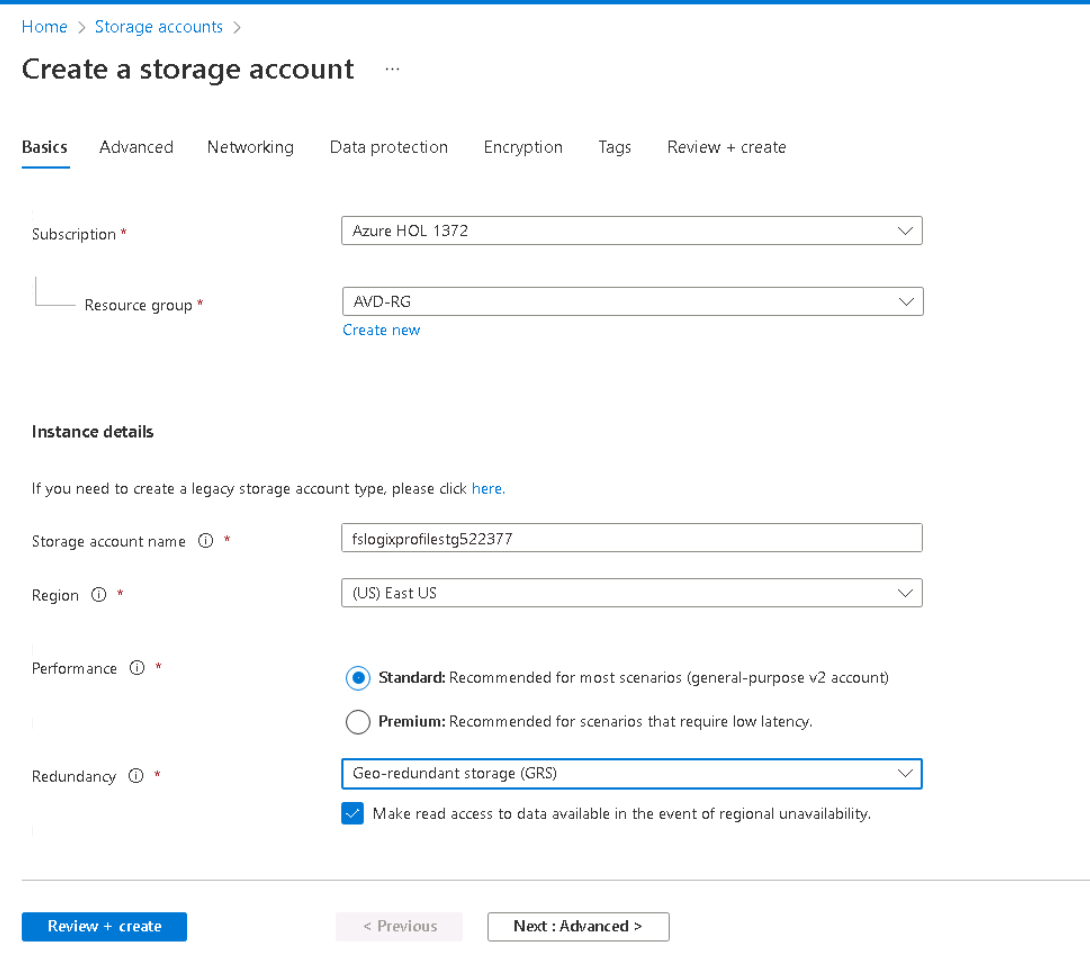
2
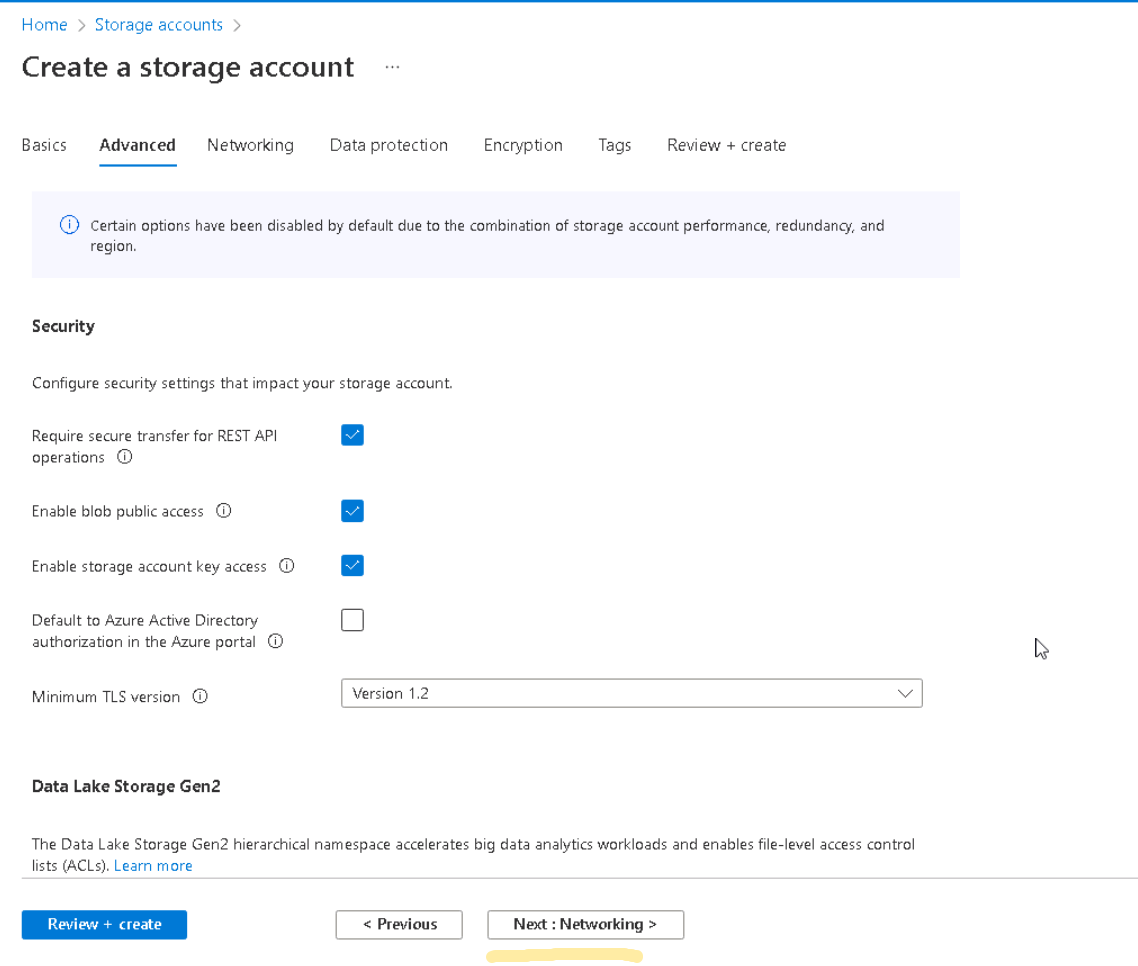
3 ek olarak M’crosoft rout’ng ‘ seçiyoruz.
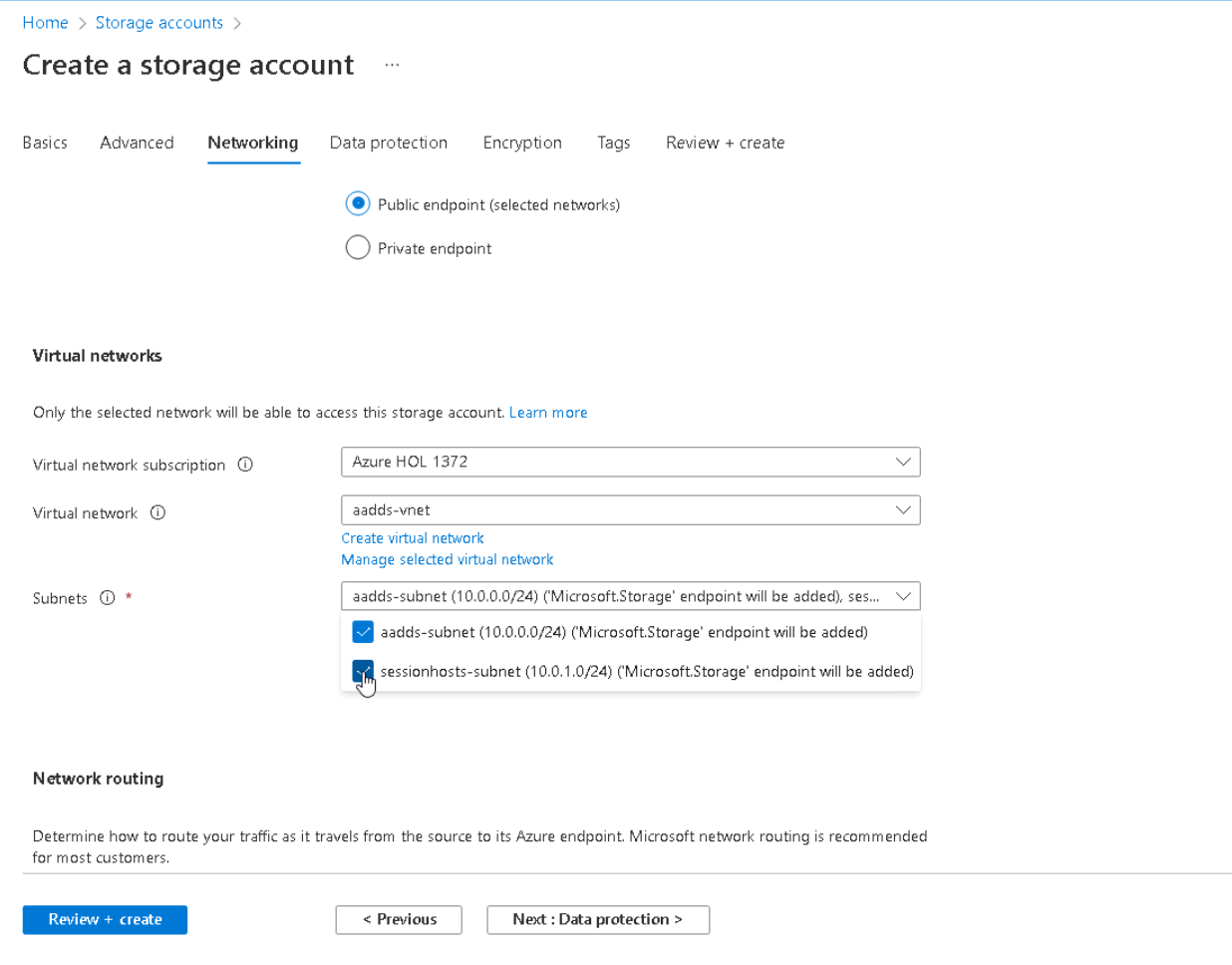
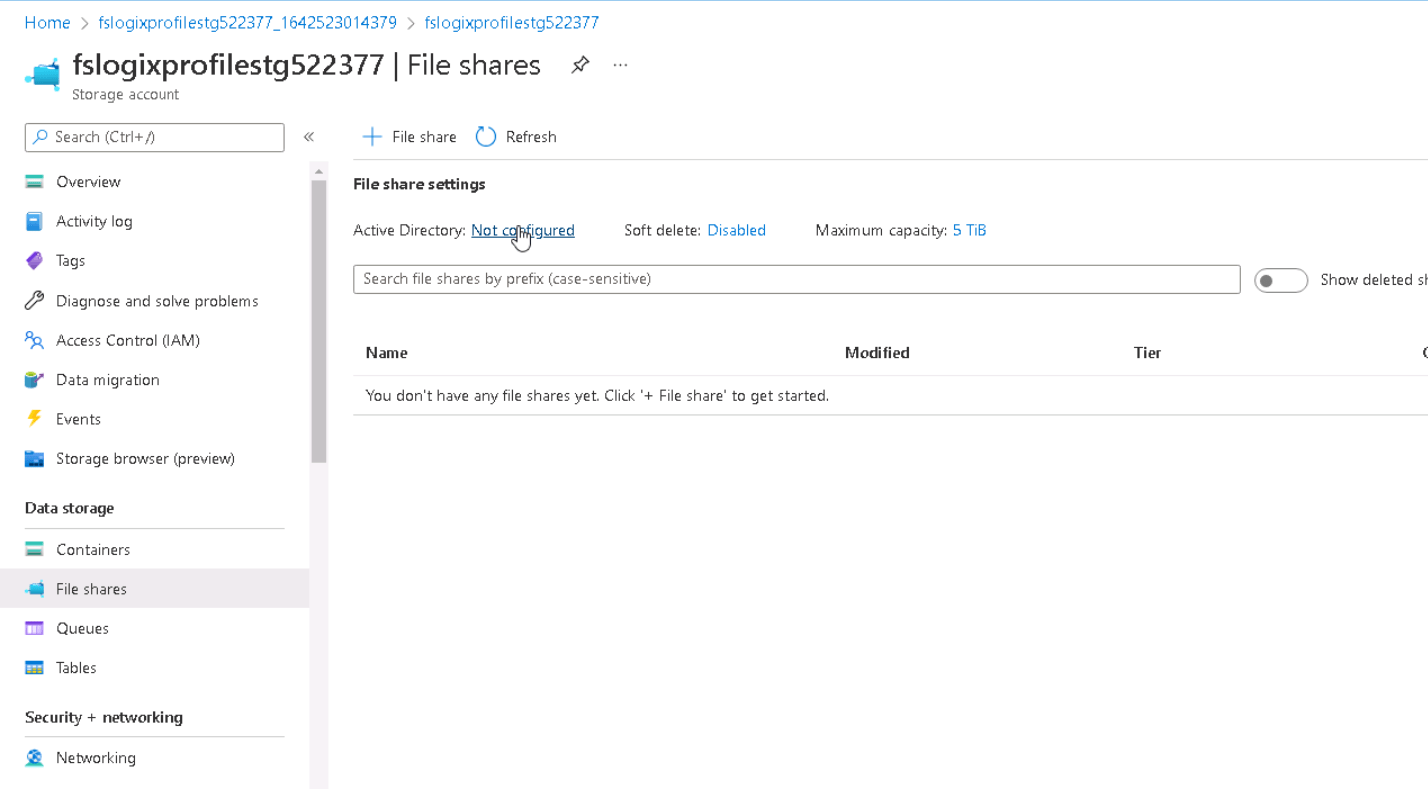
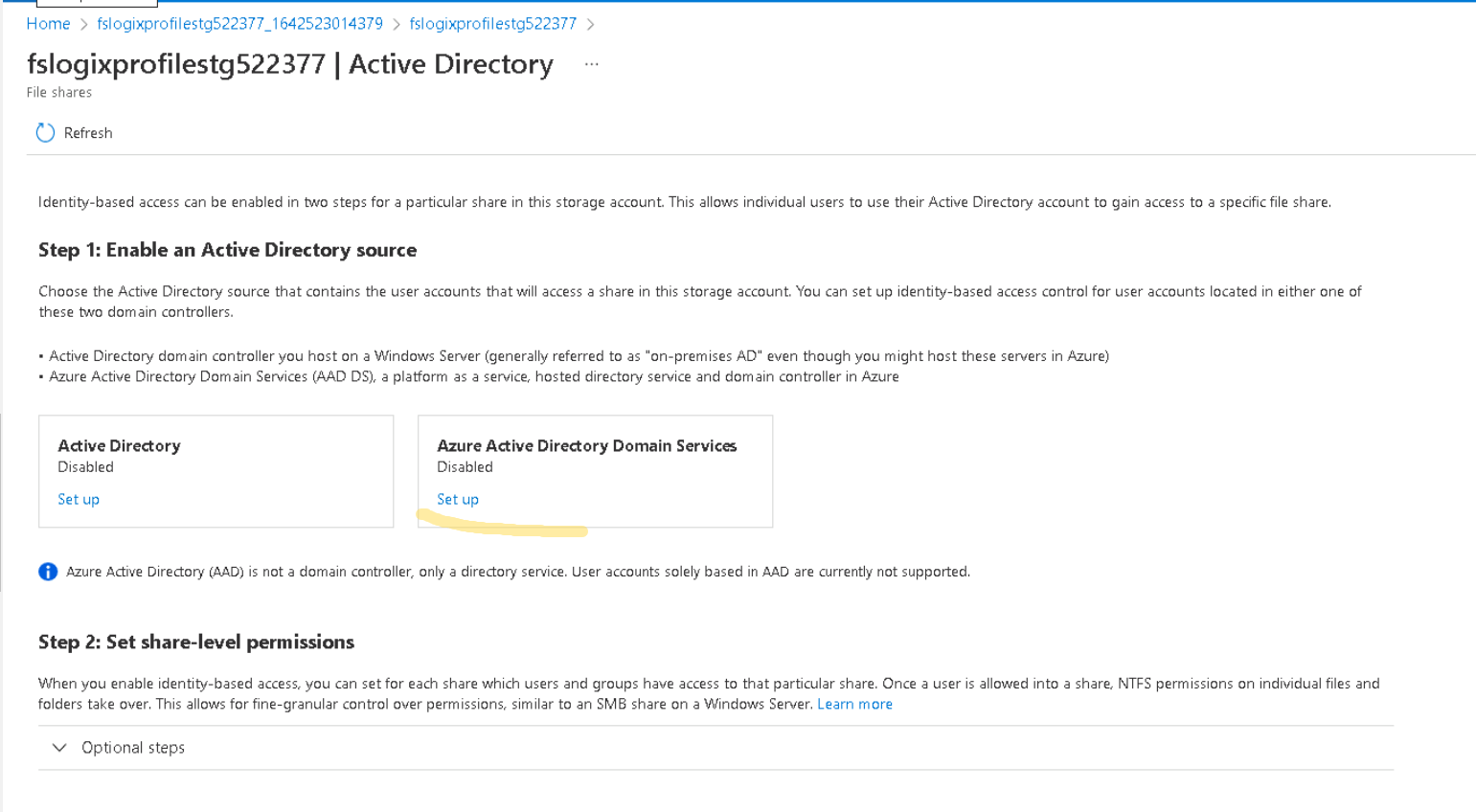
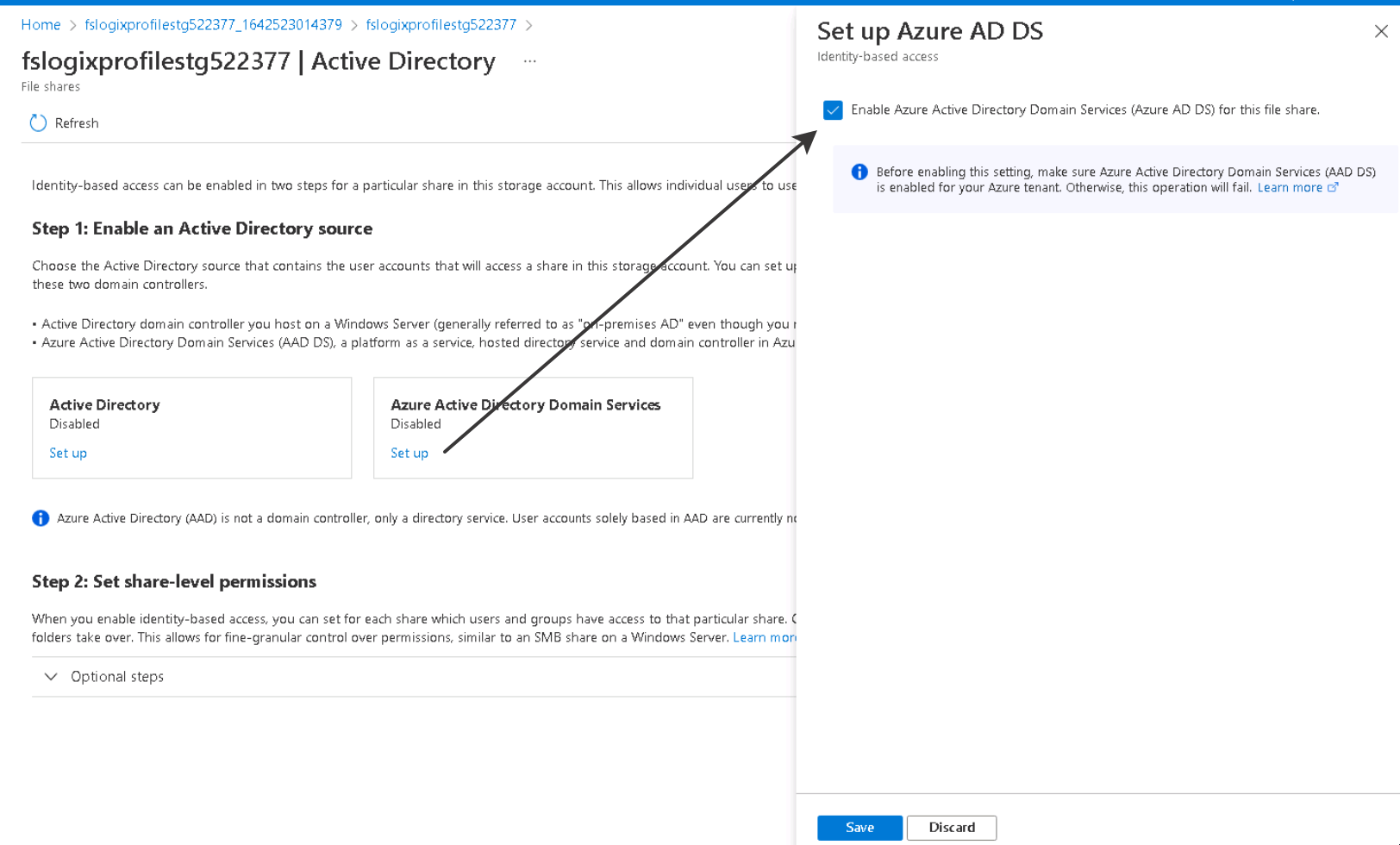
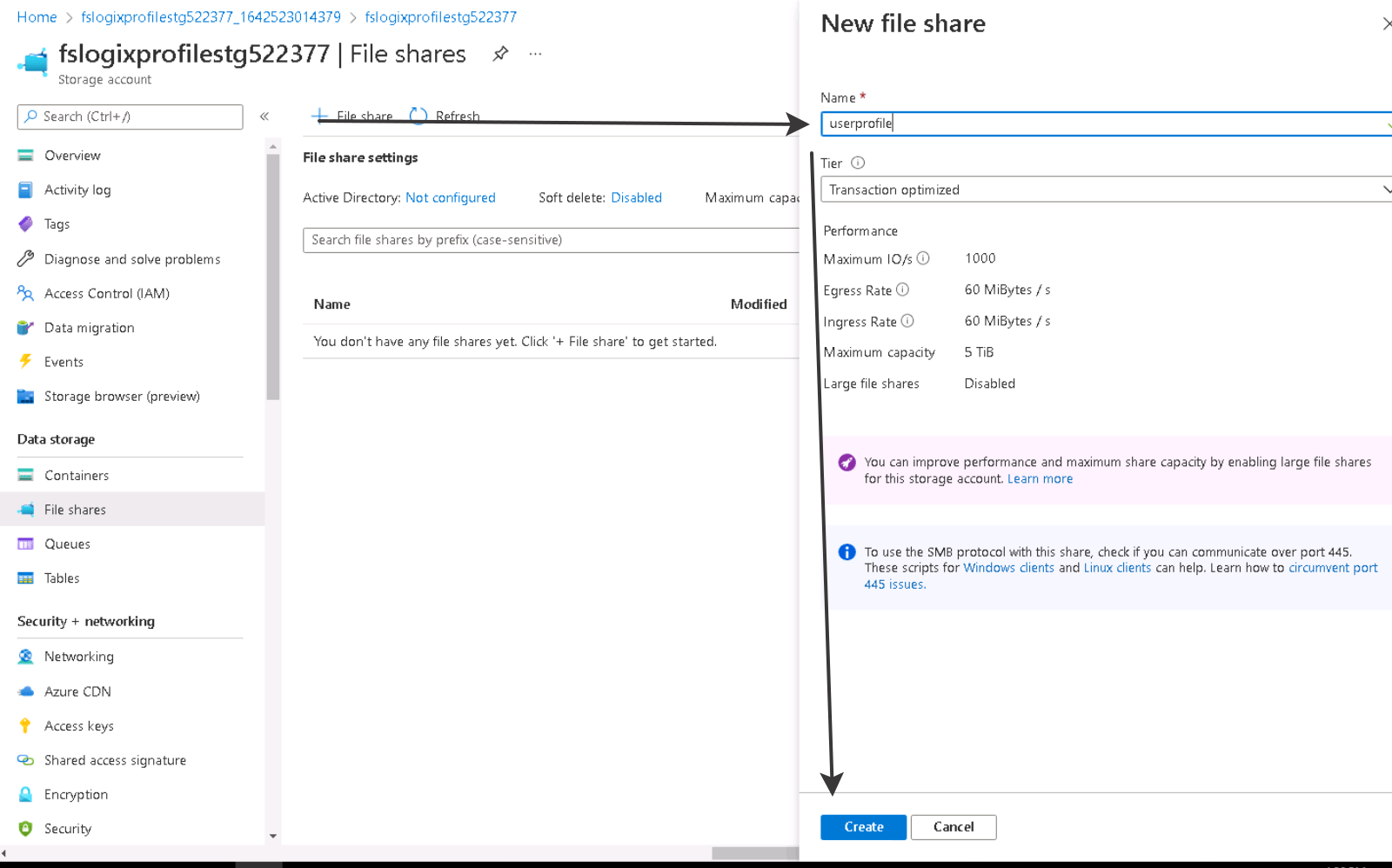
bu bölüme erişmeye çalıştığınızda user izniniz olmadığı için portal üzerinde hata verecektir. Storage ile AVD bağlantısı için aşağıda için öncelikle kullanıcımıza izin vermemiz gerekiyor.
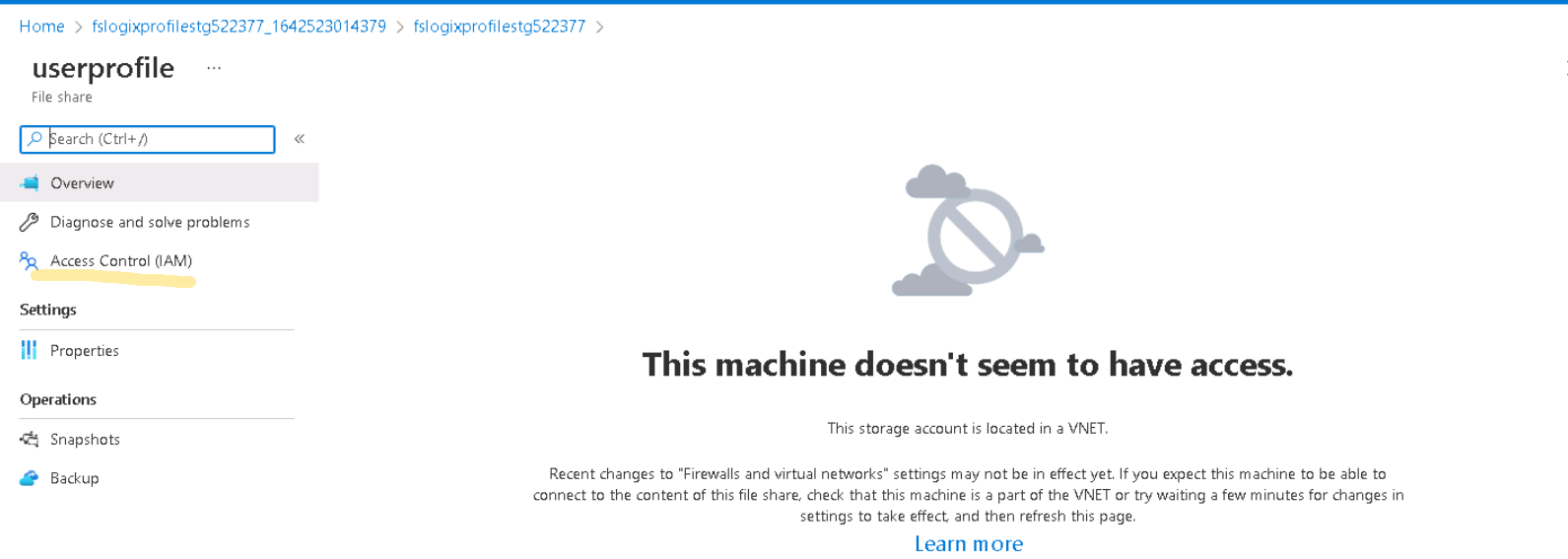
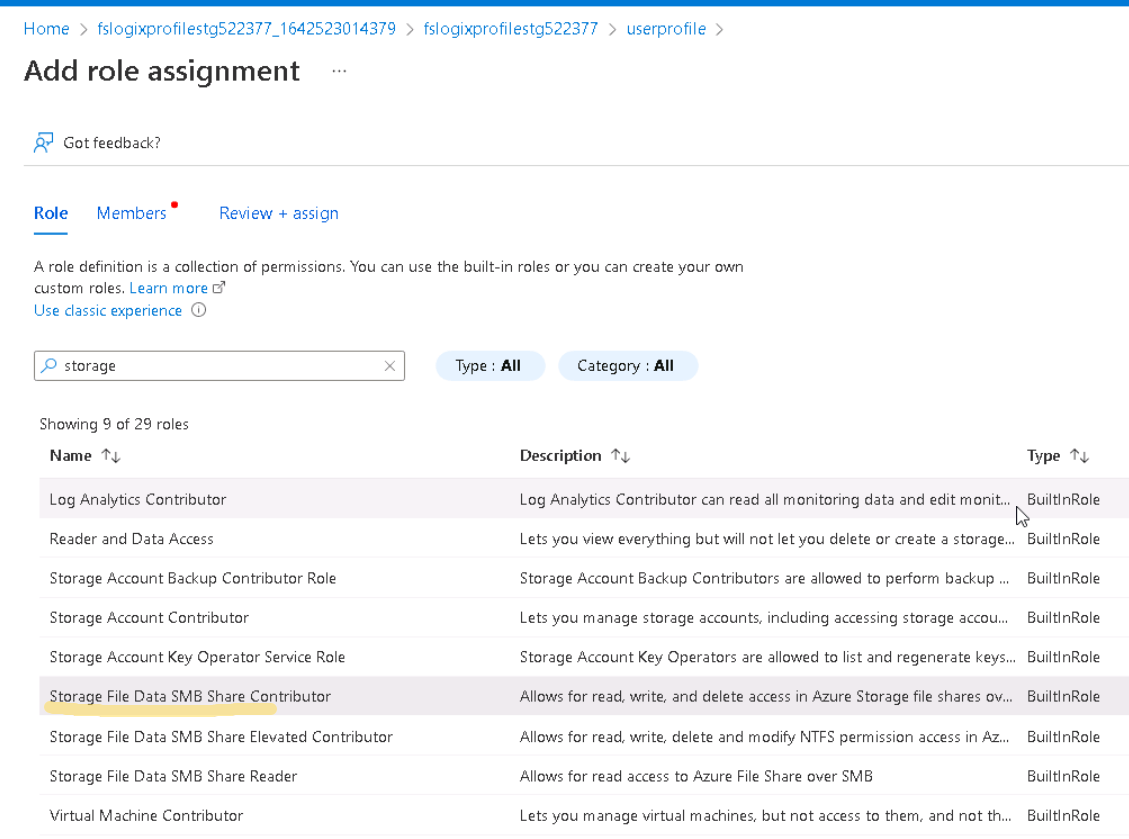
AVD admin kullanıcımıza ilgili izni tanımlıyorz.
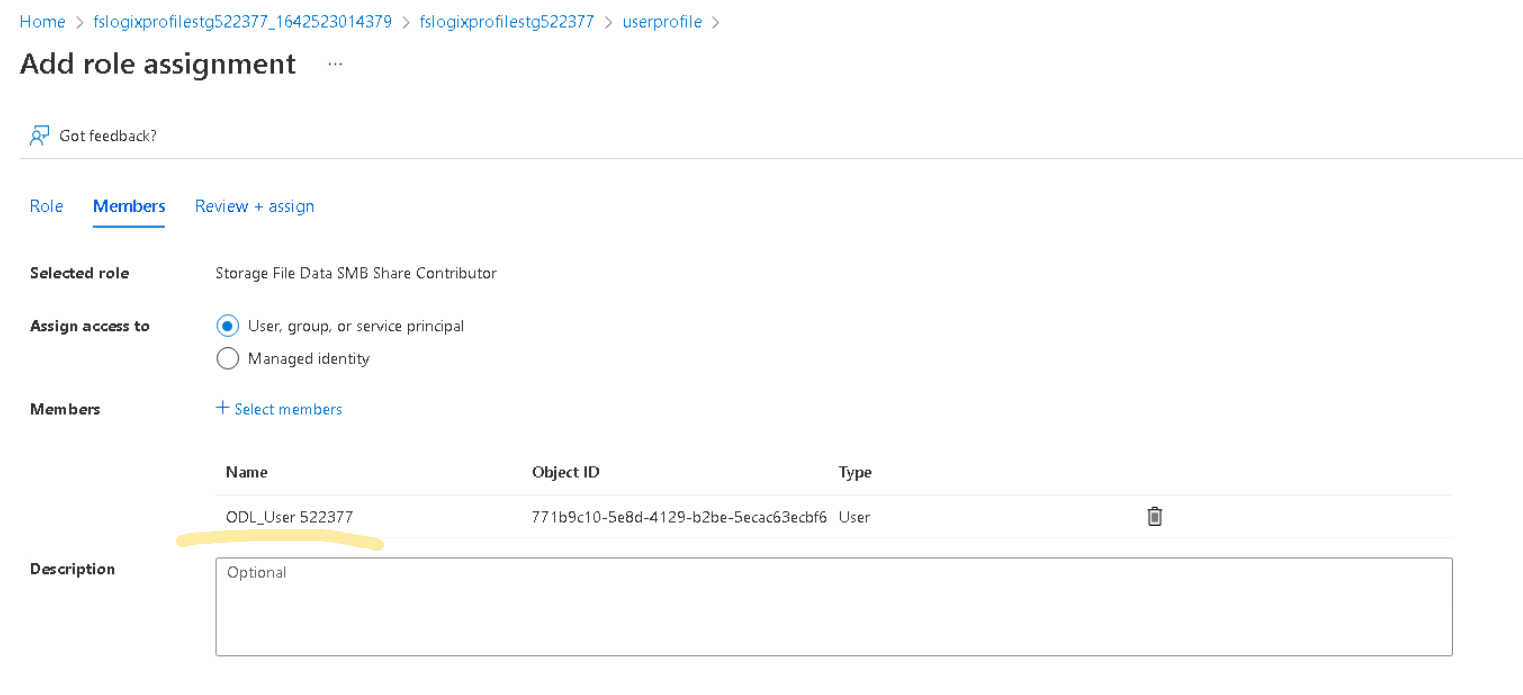
Azure Virtual Desktrop üzerinde çalışan VM’lerimizin oluşturduğumuz storage account’a bağlanması için FsLogix kurulumunu VM üzerinde powershell komutu ile gerçekletiriyoruz. Dilerseniz manual kurulum da sağlayabilirsiniz. Ben “C:\Labfiles” içerisinde hazır olan FXLogix kurulum dosyalarını da linkte paylaşıyorum. Aynı dizine yükleyerek PS üzerinden işlem sağlayabilirsiniz. FSLogix Download
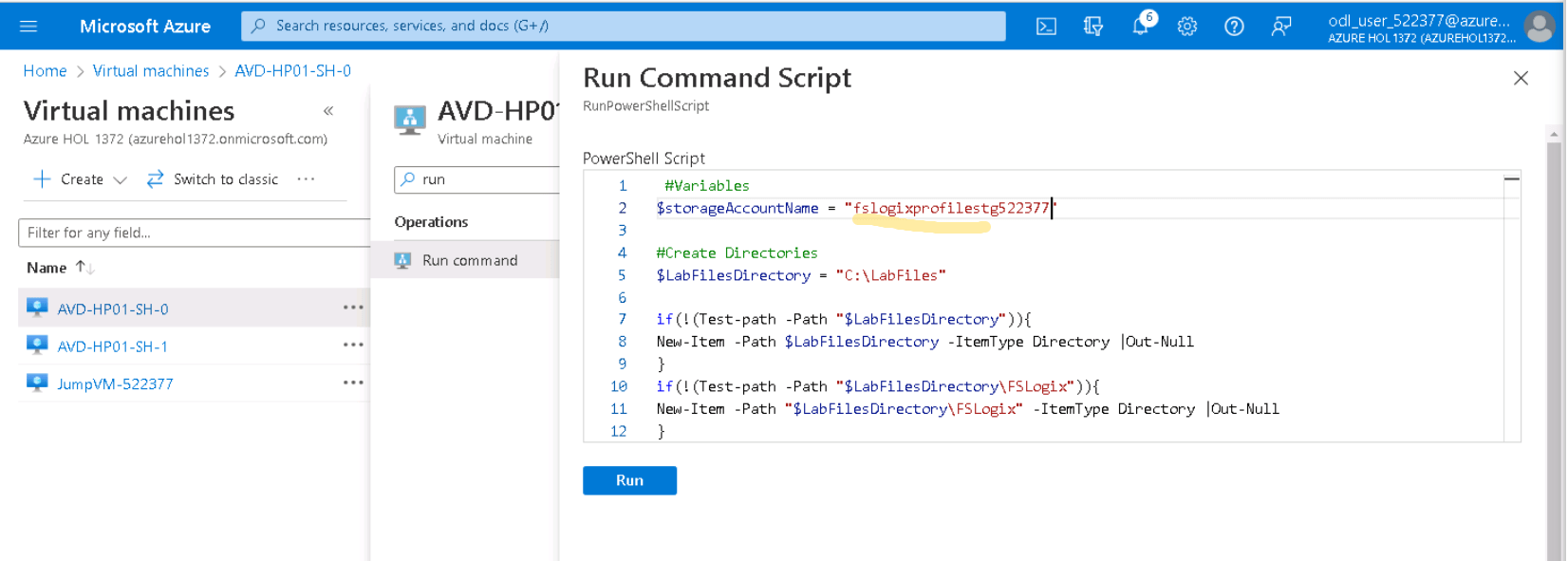
AVD altında çalışan Kaç adet VM’iniz varsa, tüm VM’ler için aynı işlemin yapılması gerekiyor. Aşağıdaki komutu storage account adını değiştirerek run command bölümünden çalıştırabilirsiniz. Komut 10dk sürebiliyor ve sonunda ekran çıktısı “Script Executed successfully” olarak gözükecektir.
1 2 3 4 5 6 7 8 9 10 11 12 13 14 15 16 17 18 19 20 21 22 23 24 25 26 27 28 29 30 31 32 33 34 35 36 37 38 39 40 41 42 43 44 45 46 47 48 49 | #Variables $storageAccountName = "<strong>NameofStorageAccount</strong>" #Create Directories $LabFilesDirectory = "<strong>C:\LabFiles</strong>" if(!(Test-path -Path "$LabFilesDirectory")){ New-Item -Path $LabFilesDirectory -ItemType Directory |Out-Null } if(!(Test-path -Path "$LabFilesDirectory\FSLogix")){ New-Item -Path "$LabFilesDirectory\FSLogix" -ItemType Directory |Out-Null } #Download FSLogix Installation bundle if(!(Test-path -Path "$LabFilesDirectory\FSLogix_Apps_Installation.zip")){ Invoke-WebRequest -Uri "https://experienceazure.blob.core.windows.net/templates/wvd/FSLogix_Apps_Installation.zip" -OutFile "$LabFilesDirectory\FSLogix_Apps_Installation.zip" #Extract the downloaded FSLogix bundle function Expand-ZIPFile($file, $destination){ $shell = new-object -com shell.application $zip = $shell.NameSpace($file) foreach($item in $zip.items()){ $shell.Namespace($destination).copyhere($item) } } Expand-ZIPFile -File "$LabFilesDirectory\FSLogix_Apps_Installation.zip" -Destination "$LabFilesDirectory\FSLogix" } #Install FSLogix if(!(Get-WmiObject -Class Win32_Product | where vendor -eq "FSLogix, Inc." | select Name, Version)){ $pathvargs = {C:\LabFiles\FSLogix\x64\Release\FSLogixAppsSetup.exe /quiet /install } Invoke-Command -ScriptBlock $pathvargs } #Create registry key 'Profiles' under 'HKLM:\SOFTWARE\FSLogix' $registryPath = "HKLM:\SOFTWARE\FSLogix\Profiles" if(!(Test-path $registryPath)){ New-Item -Path $registryPath -Force | Out-Null } #Add registry values to enable FSLogix profiles, add VHD Locations, Delete local profile and FlipFlop Directory name New-ItemProperty -Path $registryPath -Name "VHDLocations" -Value "\\$storageAccountName.file.core.windows.net\userprofile" -PropertyType String -Force | Out-Null New-ItemProperty -Path $registryPath -Name "Enabled" -Value 1 -PropertyType DWord -Force | Out-Null New-ItemProperty -Path $registryPath -Name "DeleteLocalProfileWhenVHDShouldApply" -Value 1 -PropertyType DWord -Force | Out-Null New-ItemProperty -Path $registryPath -Name "FlipFlopProfileDirectoryName" -Value 1 -PropertyType DWord -Force | Out-Null #Display script completion in console Write-Host "Script Executed successfully" |
Oluşturduğumuz storage içeriğine Azure portal üzerinden ulaşmak için aşağıdaki network seçeneğini all networks olarak işaretliyoruz.
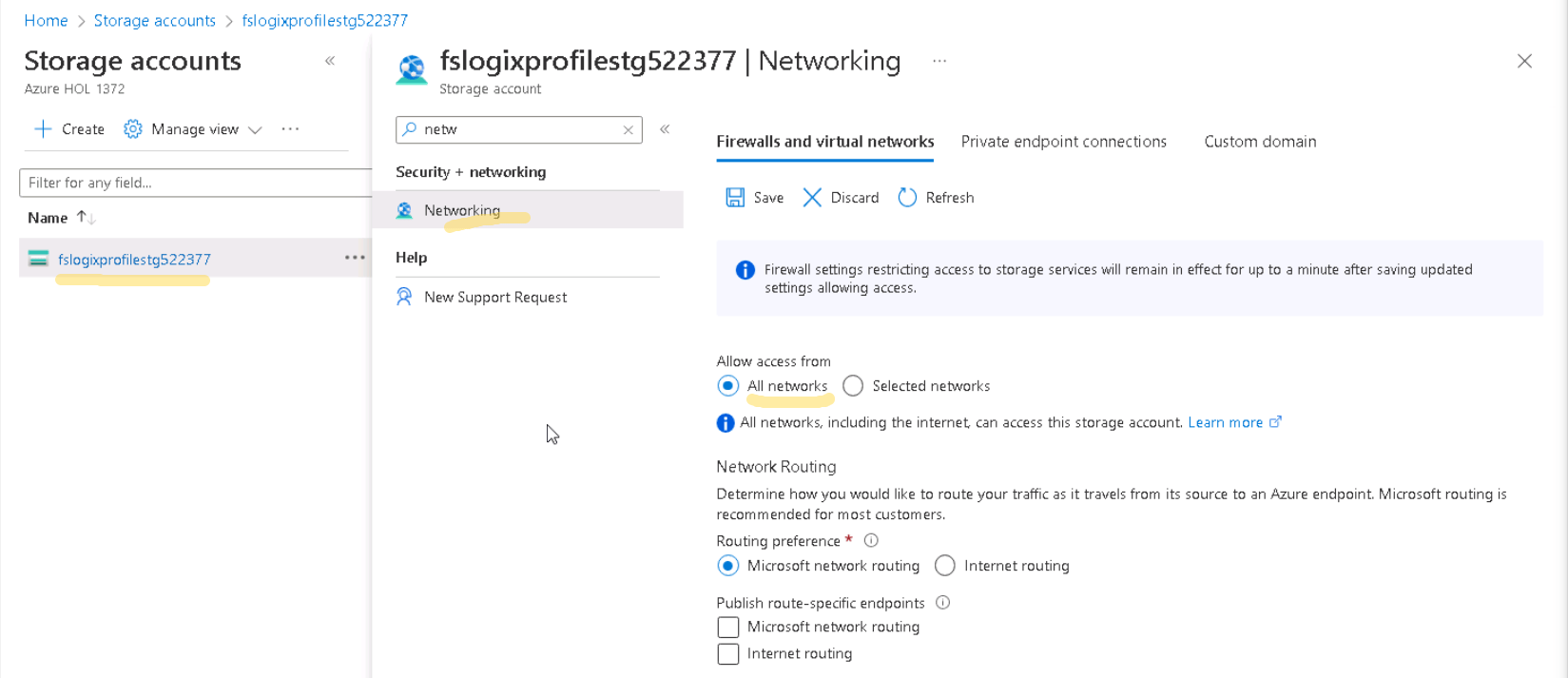
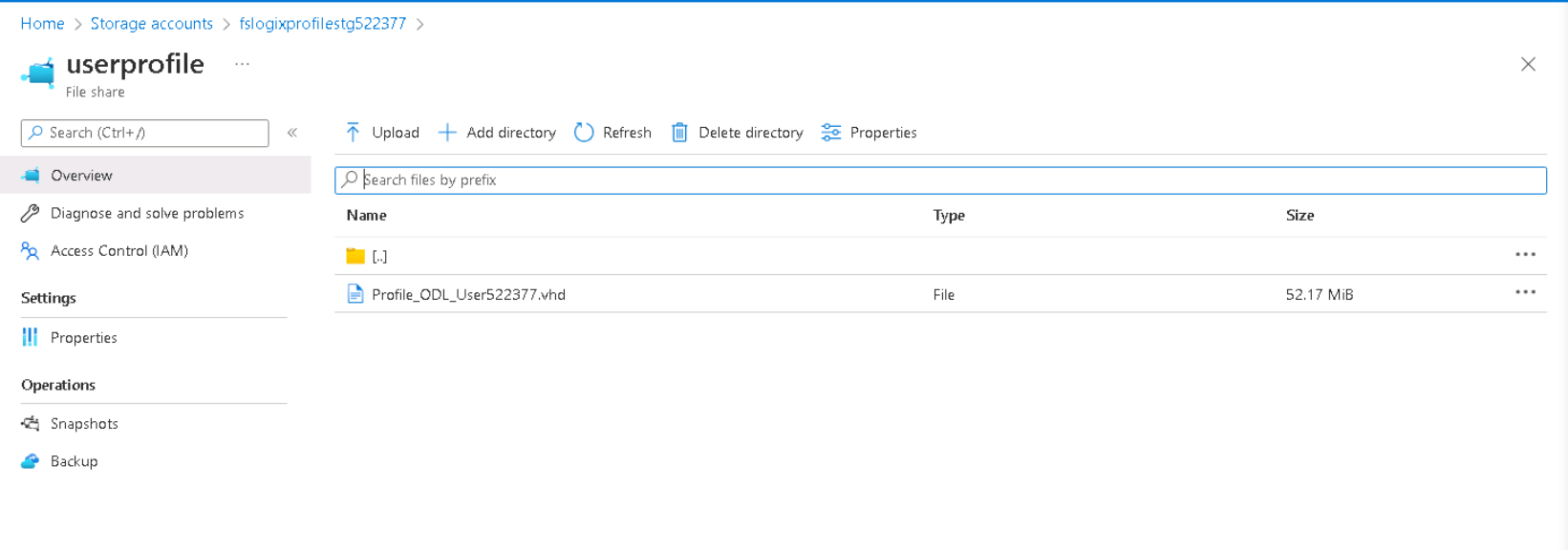
Azure storage account içerisinde User Profile dosyasını görüntüleyebilirsiniz.
s