

Microsoft Intune’un varsayılan ayarında, uyumluluk politikası atanmamış bir cihaz uyumlu sayılır. Bunu bilmeden Conditional Access kuralı yazarsanız hiç politika almamış cihaz da şirket verisine ulaşır. Intune’a yeni başlayan biri için iyi bir örnek bu. MDM ve MAM tanımlarını ezberlemek yetmiyor, bir cihazın portala nasıl girdiğini ve hangi ayarın onu nasıl etkilediğini bilmeniz lazım.
Aşağıda önce Intune’un neyi yönettiğine ve hangi lisansla geldiğine bakacağım. Sonra bir cihazın kayıttan Conditional Access’e kadar izlediği yolu anlatacağım. En sonda da hangi sırayla öğrenmenizi önerdiğimi söyleyeceğim.
Intune neyi yönetiyor?
Microsoft Intune bulutta çalışan bir uç nokta yönetim servisi. Cihazı kaydediyor, ayarlarını yapıyor, uygulama dağıtıyor ve hangi cihazın şirket kaynağına erişebileceğine dair bilgiyi üretiyor. Windows, macOS, iOS/iPadOS, Android ve Linux cihazları yönetiyor. Kuracağınız bir sunucu yok, bütün iş Microsoft Intune admin center adlı web konsolundan yürüyor.
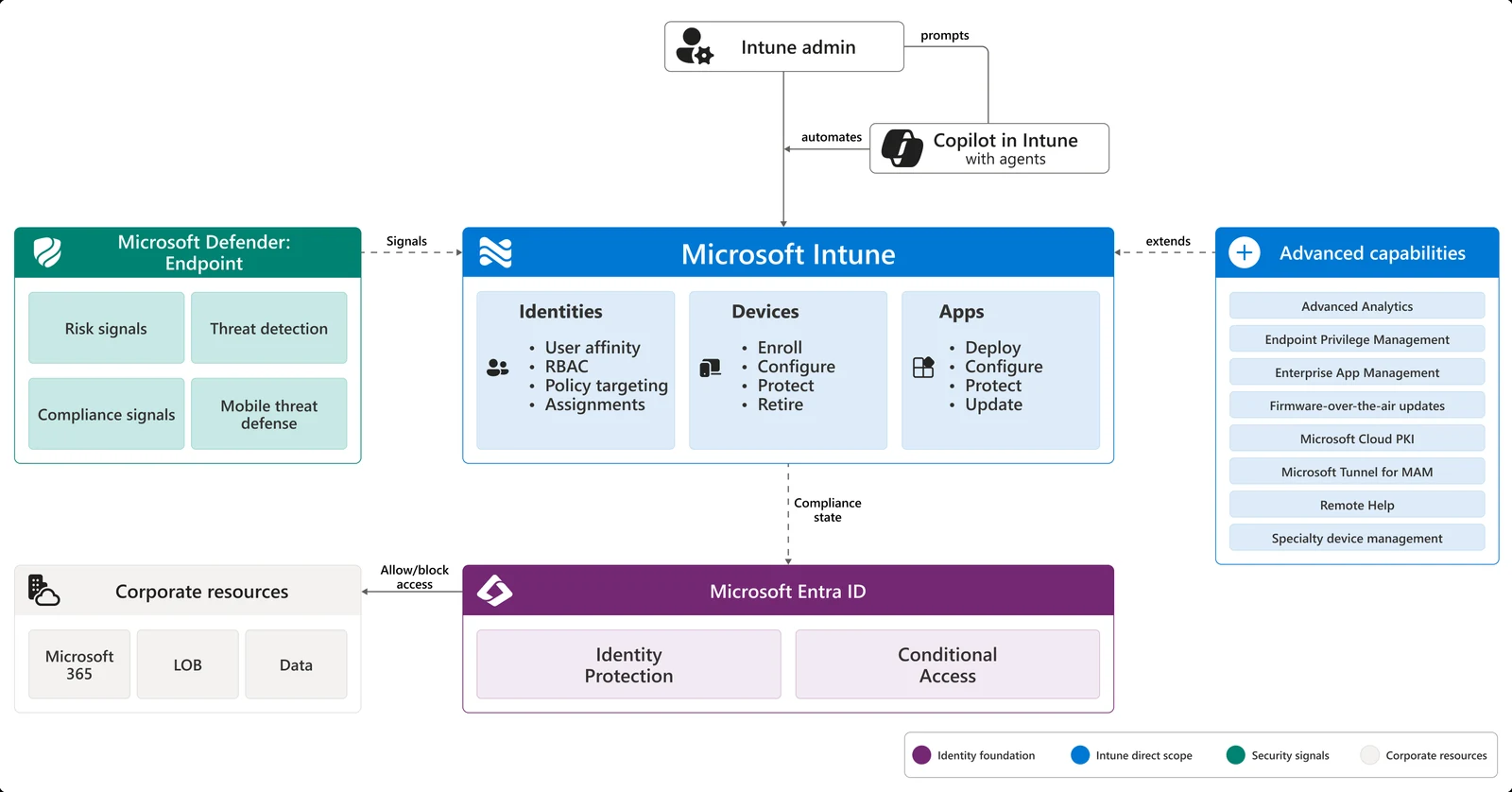
Ortadaki Microsoft Intune kutusunda Identities, Devices ve Apps başlıkları var. Alttaki ok uyumluluk durumunu Microsoft Entra ID’ye taşıyor, erişime izin verme ya da engelleme kararı orada çıkıyor.
Şemanın en önemli ayrıntısı o alttaki ok. Intune kullanıcı kimliğini tutmaz, kimlik doğrulaması da yapmaz. Bu işler Microsoft Entra ID’de. Politikaları ve uygulamaları Entra’daki güvenlik gruplarına atarsınız. Intune cihazın uyumlu olup olmadığını Entra’ya bildirir, Conditional Access de bu bilgiye bakıp kapıyı açar ya da kapatır. İkisinin iş bölümünü Microsoft 365, Entra ID ve Intune farkı yazısında ayrıca anlattım.
MDM mi, MAM mı?
Intune’u iki ayrı biçimde kullanabilirsiniz ve ikisi sık karıştırılıyor.
| MDM | MAM | |
|---|---|---|
| Neyi yönetir | Cihazın tamamını | Yalnız iş uygulamalarını ve içindeki veriyi |
| Cihaz kaydı | Gerekir | Gerekmez |
| Tipik cihaz | Şirket cihazı | Çalışanın kişisel telefonu |
| Silme | Cihazın tamamı silinebilir | Yalnız şirket verisi silinir |
MDM’de cihaz Intune’a kaydolur, ayar da güvenlik de uygulama da sizden gider. MAM’de cihaza dokunmazsınız. Outlook ya da Teams gibi yönetilen uygulamaların içindeki veriyi korursunuz, çalışan işten ayrıldığında kişisel fotoğraflarına dokunmadan yalnız şirket verisini silersiniz.
İkisi birlikte de çalışır. Kayıtlı bir şirket telefonunda hassas veri tutan uygulamalara ayrıca uygulama koruma politikası koyabilirsiniz.
Hangi lisansla geliyor?
Üç plan var. Microsoft Intune Plan 1 temel servis, bu yazıda anlattığım her şey onun içinde. Plan 2 ve Intune Suite onun üstüne eklenir, Remote Help ve Endpoint Privilege Management gibi ileri özellikler oralarda. Çoğu kurum Intune’u ayrıca satın almıyor, Microsoft 365 E3, E5 ya da E7 paketinin içinde geliyor. Temmuz 2026’dan beri bazı ileri özellikler de E3 ve E5’e dahil.
Lisans sayfasına göre lisans, yönetilen kullanıcıya ya da cihaza lazım. Yönetici için gerekmiyor, Temmuz 2021’den sonra açılan tenant’larda yöneticiler lisanssız da portala girebiliyor. Kiosk gibi kullanıcısı olmayan cihazlar için cihaz bazlı lisans var. Yalnız o lisansla kaydolan cihazda uygulama koruma politikası ve Conditional Access çalışmıyor.
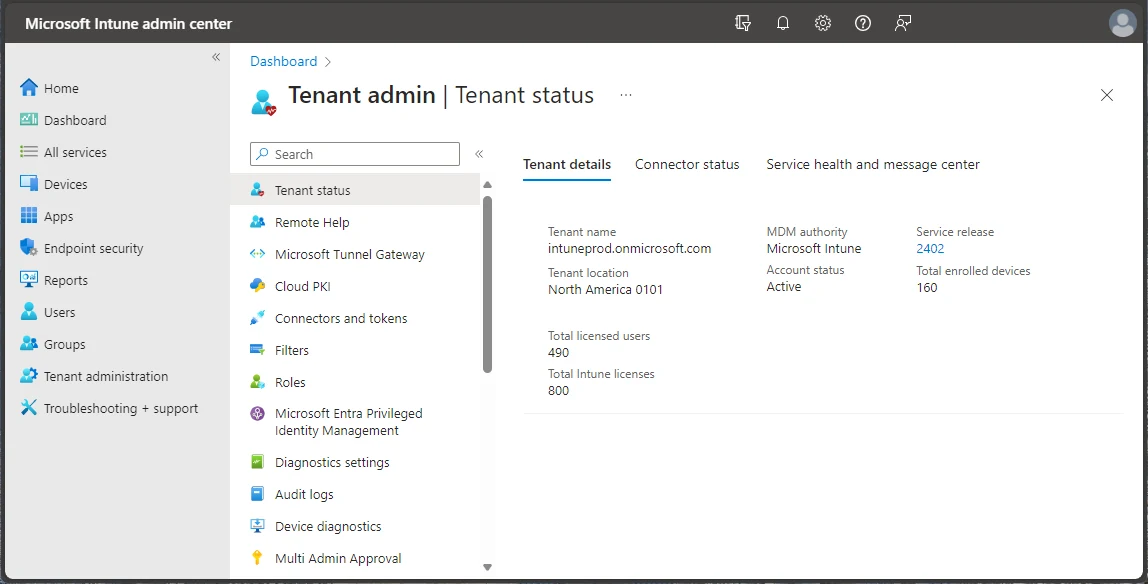
Tenant status sayfasının Tenant details sekmesinde MDM authority satırında Microsoft Intune yazıyor. Solda lisanslı kullanıcı sayısı ve toplam Intune lisansı görünüyor.
Elinizde ne olduğunu görmek için Tenant administration altındaki bu sayfaya bakın. Paketlerin farkını Microsoft 365 lisansları yazısında karşılaştırmıştım.
Bir cihazın Intune’daki yolu
Asıl öğrenmeniz gereken bu yol. Dört durağı var.
Kayıt
Cihaz önce Entra ID’de bir kimlik alır, sonra Intune’a kaydolur. Kayıt sırasında cihaza bir MDM sertifikası yüklenir, Intune politikaları o sertifika sayesinde uygular. Yöntem platforma göre değişiyor. Windows’ta otomatik kayıt ya da Windows Autopilot var, Apple cihazlarda Automated Device Enrollment, Android’de Android Enterprise.
Bir uyarı. Şirkete ait Apple ve Android cihazlar bu yöntemlerle kaydolurken fabrika ayarına dönmek zorunda. Kişisel cihazlar ve Windows dönmüyor.
Yapılandırma
Ayarlar cihaza configuration profile ile gider. Profili oluştururken iki seçeneğiniz var. Settings catalog bütün ayarları tek listede verir, template’ler Wi-Fi ya da VPN gibi bir işi gören ayarları hazır gruplar. Profili yazmak yetmez, bir kullanıcı ya da cihaz grubuna atamanız gerekir.
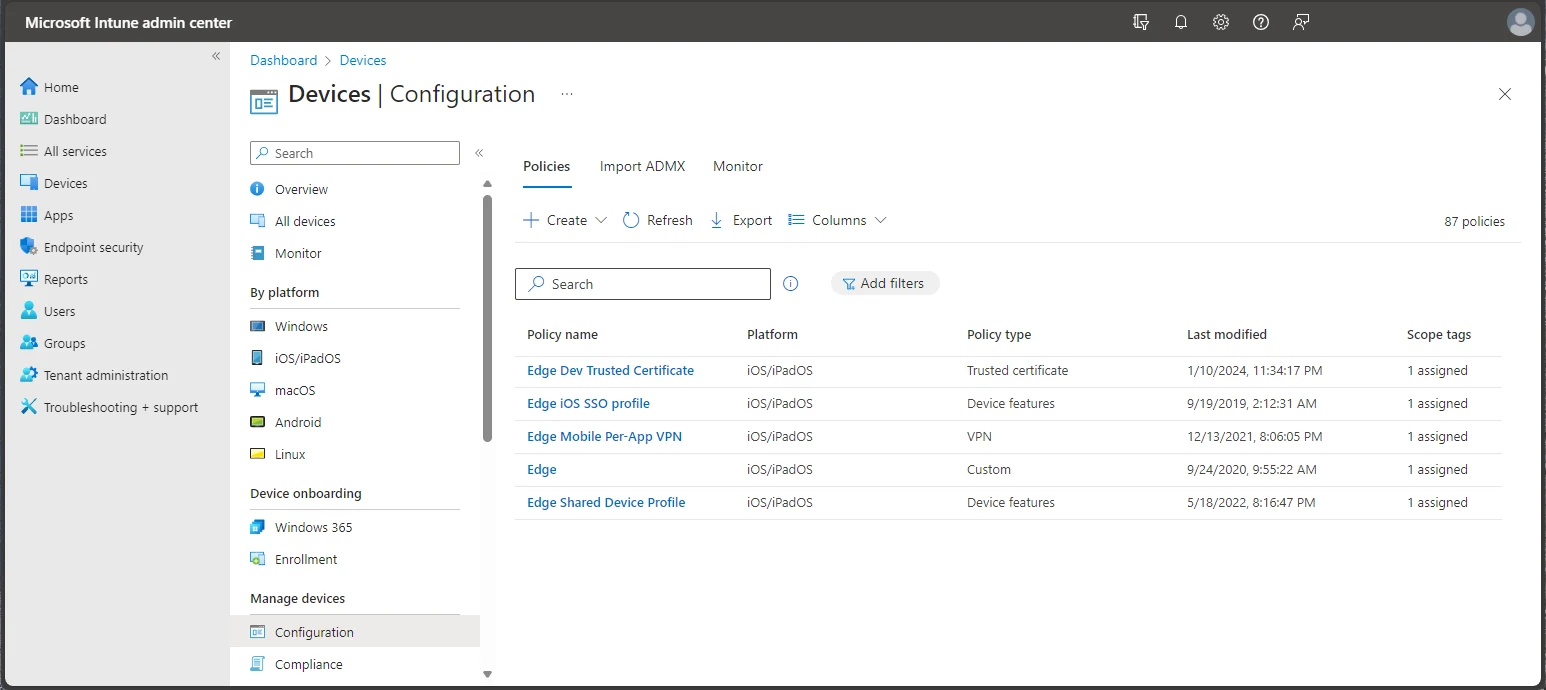
Devices altındaki Configuration sayfasında profiller adı, platformu ve türüyle listeleniyor. Üstteki Create düğmesi yeni profili başlatıyor.
Uyumluluk
Compliance policy cihazın kurallara uyup uymadığını ölçer. En düşük işletim sistemi sürümü ya da jailbreak denetimi tipik kurallar. Politika cihazı değerlendirir ve durumunu raporlar, uymayan cihaz için e-posta göndermek ya da cihazı uzaktan kilitlemek gibi eylemler tanımlayabilirsiniz.
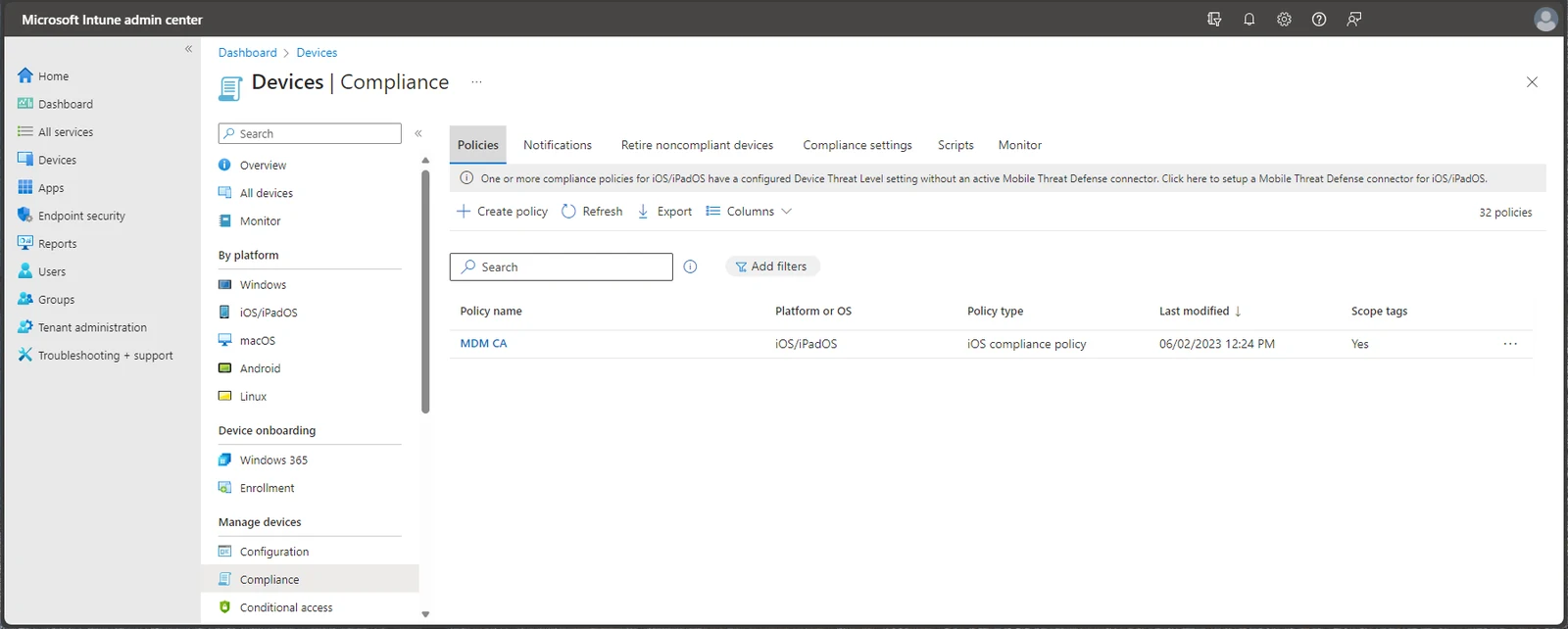
Compliance sayfasının Policies sekmesinde MDM CA adlı bir iOS uyumluluk politikası listeleniyor. Yeni politika Create policy düğmesiyle açılıyor.
Erişim
Son durak Conditional Access. Uyumluluk durumu Entra’ya gider, kural uyumlu olmayan cihazı engeller. Girişteki ayarın önemi burada çıkıyor. Mark devices with no compliance policy assigned as ayarı varsayılan olarak Compliant geliyor. Conditional Access kullanacaksanız bunu Not compliant yapın, Microsoft da aynısını öneriyor. Ayar Endpoint security altında, Device compliance bölümündeki Compliance policy settings sayfasında.
Yolun dışında kalan iki konu
Biri uygulamalar. Bir uygulamayı Intune’a ekledikten sonra gruba iki biçimde atarsınız. Required seçerseniz uygulama cihaza kendiliğinden kurulur. Available for enrolled devices seçerseniz kullanıcı onu Company Portal’dan kendi kurar. Aynı ekrandan Uninstall atamasıyla Intune’un kurduğu uygulamayı kaldırabilirsiniz.
Öbürü yönetici yetkileri. Intune’un kendi rol tabanlı erişim denetimi var, hazır roller Tenant administration altındaki Roles sayfasında duruyor. Destek ekibindeki herkese tam yetki vermek yerine işine yetecek rolü atayın. Yeni başlayan birinin yanlışlıkla bütün cihazlara politika göndermesinin önüne böyle geçersiniz.
Hangi sırayla öğrenmelisiniz?
Microsoft’un başlangıç rehberi beş adım sayıyor: Intune’u kurmak, uygulamaları eklemek, uyumluluk politikalarını planlamak, yapılandırma profillerini oluşturmak ve cihazları kaydetmek. Cihaz kaydı en sonda, çünkü kaydolan cihaz politikaları hemen almaya başlıyor. Politika hazır değilse cihaz o arada korumasız kalır.
Benim tavsiyem bu sırayı bir deneme tenant’ında, tek cihazla yürümeniz:
- 30 günlük ücretsiz Intune denemesini açın.
- Bir test grubu oluşturup tek bir Windows cihazı kaydedin.
- O gruba bir yapılandırma profili ve bir uyumluluk politikası atayın.
- Uyumluluk kuralını cihazın sağlayamayacağı bir değere çekin, Conditional Access’in ne yaptığını izleyin.
- Aynısını kişisel bir telefonda, kayıt olmadan uygulama koruma politikasıyla deneyin.
Bu beş adımı bitirdiğinizde portaldaki menülerin çoğu yerine oturur. Gerçek ortama geçerken hangi politikalarla başlayacağınızı Intune temel politikaları yazısında sıraladım. Sorularınız olursa yorumlarda buluşalım.