
Sabah kahvemi koyarken telefonuma bir WhatsApp mesajı düşüyor. Gönderen bir arkadaşım değil, kendi sunucum. İçinde o günün hava durumu, Reddit’te takip ettiğim toplulukların öne çıkan başlıkları, izlediğim GitHub repolarındaki yeni sürümler ve gelen kutumda gerçekten bakmam gereken üç e-posta var. O sabah bunların hiçbirini ben istemedim. Bir kere söylemiştim, yetti.
Bunu yapan şey Hermes Agent. Birkaç haftadır kendi Windows sunucumda çalışıyor ve dürüst olayım, bu kadar oturacağını beklemiyordum. Bu yazıda Hermes’in ne olduğuna, Windows’a nasıl kurduğuma, WhatsApp’a nasıl bağladığıma ve günlük rutinimde neyi değiştirdiğine ineceğim. Sonunda da işin riskli tarafını, yani WhatsApp tarafında bilmeniz gereken bir uyarıyı paylaşacağım.
Peki Hermes tam olarak ne?
Hermes, Nous Research’ün açık kaynak, MIT lisanslı AI ajanı. Repo açıklamasında kendini sizinle birlikte büyüyen ajan diye tanıtıyor ve bu laf boş değil. Sıradan bir sohbet botu her konuşmaya sıfırdan başlar. Hermes ise yaptığı işlerden skill üretiyor, o skill’leri kullandıkça iyileştiriyor ve sizinle ilgili öğrendiklerini kalıcı hafızada tutuyor.
Şöyle bir benzetme yapayım: Yeni işe başlayan bir asistanı düşünün. İlk hafta her şeyi tek tek söylersiniz. Raporu şu klasöre koy, bu kişiye şöyle yaz. İyi bir asistan bunları bir deftere not eder ve ikinci ay artık sormaz. Hermes’in skill sistemi tam olarak o defter. Bir işi bir kez çözünce adımlarını kaydediyor, bir dahaki sefere oradan devam ediyor.
En sevdiğim kısım şu: Belirli bir modele bağlı değil. OpenRouter, OpenAI, Nous Portal ya da kendi yerel modeliniz fark etmiyor, hermes model komutuyla istediğiniz an değiştiriyorsunuz. Daha önce AI ve kalıcı hafıza yazısında bahsettiğim derdin, yani her sohbette kendini yeniden anlatma yorgunluğunun sahada çalışan bir karşılığı bu.
Windows sunucuya kurulum: beş dakikalık iş
Bu tür projelerin çoğu Windows’ta WSL ister, ben de öyle bekliyordum. Hermes native çalışıyor. PowerShell’i açıp tek satır yazıyorsunuz:
iex (irm https://hermes-agent.nousresearch.com/install.ps1)
Kurulum dosyaları %LOCALAPPDATA%\hermes altına atıyor. Ardından hermes setup ile model ve API anahtarınızı giriyorsunuz, iş bitiyor. Ben bunu evde sürekli açık duran bir Windows sunucuya kurdum, çünkü asistanın gece de çalışması lazım. Laptopa kurarsanız kapağı kapattığınız an asistanınız da uyur.
İki pratik not:
- Kurulumu yönetici yetkisi olmayan bir kullanıcıyla yapın. Ajan sizin yetkinizle komut çalıştırıyor, gereğinden fazla yetki vermenin anlamı yok.
- WhatsApp köprüsü için Node 18 ya da üstü gerekiyor, önceden kurun.
WhatsApp bağlantısı ve dürüst bir uyarı
Hermes tek bir gateway üzerinden Telegram, Discord, Slack, Signal, e-posta ve WhatsApp’a bağlanabiliyor. Ben WhatsApp’ı seçtim, çünkü gün içinde zaten açık olan tek uygulama o. Yeni bir uygulama yükleyip alışmaya çalışmak yerine asistan benim olduğum yere geliyor.
Bağlamak gerçekten kolay. hermes gateway setup ile WhatsApp’ı seçiyorsunuz, terminale bir QR kod geliyor, telefonda Bağlı Cihazlar menüsünden okutuyorsunuz. hermes gateway start ile de servis ayağa kalkıyor.
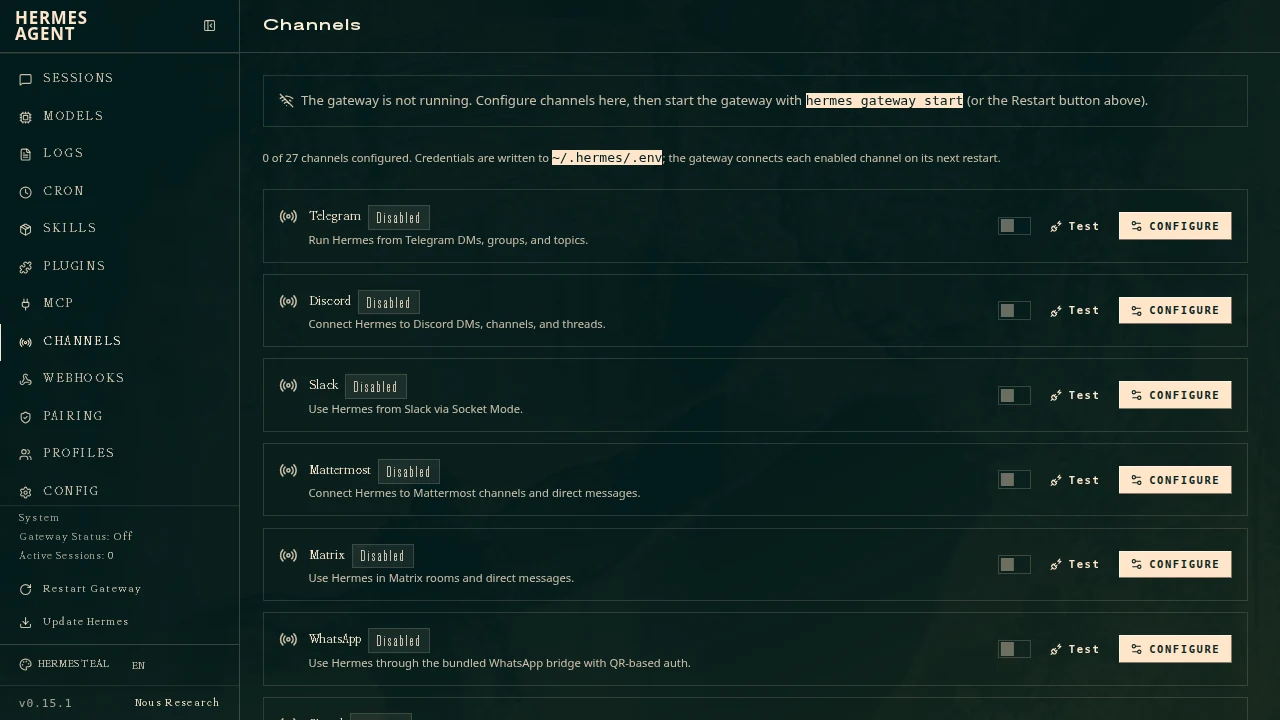
Hermes Agent yönetim panelindeki kanal ekranı. Kaynak: Hermes Agent GitHub reposu.
Gelelim aldanmamanız gereken kısma. Hermes WhatsApp’a resmi Business API ile değil, WhatsApp Web’i taklit eden Baileys köprüsüyle bağlanıyor. Bu Meta’nın onayladığı bir yol değil ve hesabınızın engellenme riski var. Bu yüzden kendi ana numaranızı değil, ayrı bir numara kullanmanızı öneririm. Ben asistana ayrı bir hat ayırdım, kendi numaramdan ona yazıyorum. Bir de WHATSAPP_ALLOWED_USERS ayarını mutlaka doldurun. Doldurmazsanız numarayı bilen herkes, sunucunuzda komut çalıştırabilen bir ajanla konuşabilir. Kapısı kilitsiz bir ev düşünün, durum aşağı yukarı o.
Günlük rutinim: kendi kendine çalışan sabah bülteni
İşin kalbi burası. Hermes’in kendi zamanlayıcısı var ve bunu cron sözdizimi bilmeden, düz Türkçeyle kuruyorsunuz. Ben WhatsApp’tan aşağı yukarı şunu yazdım: Her sabah yedide bana hava durumunu, takip ettiğim subreddit’lerin günün en çok konuşulan başlıklarını ve yıldızladığım GitHub repolarındaki yeni sürümleri özetle.
Ertesi sabah mesaj geldi. Hermes bu isteği zamanlanmış bir göreve çevirmişti. Her sabah kendi oturumunu açıp işi yapıyor, sonucu da WhatsApp’a gönderiyor.
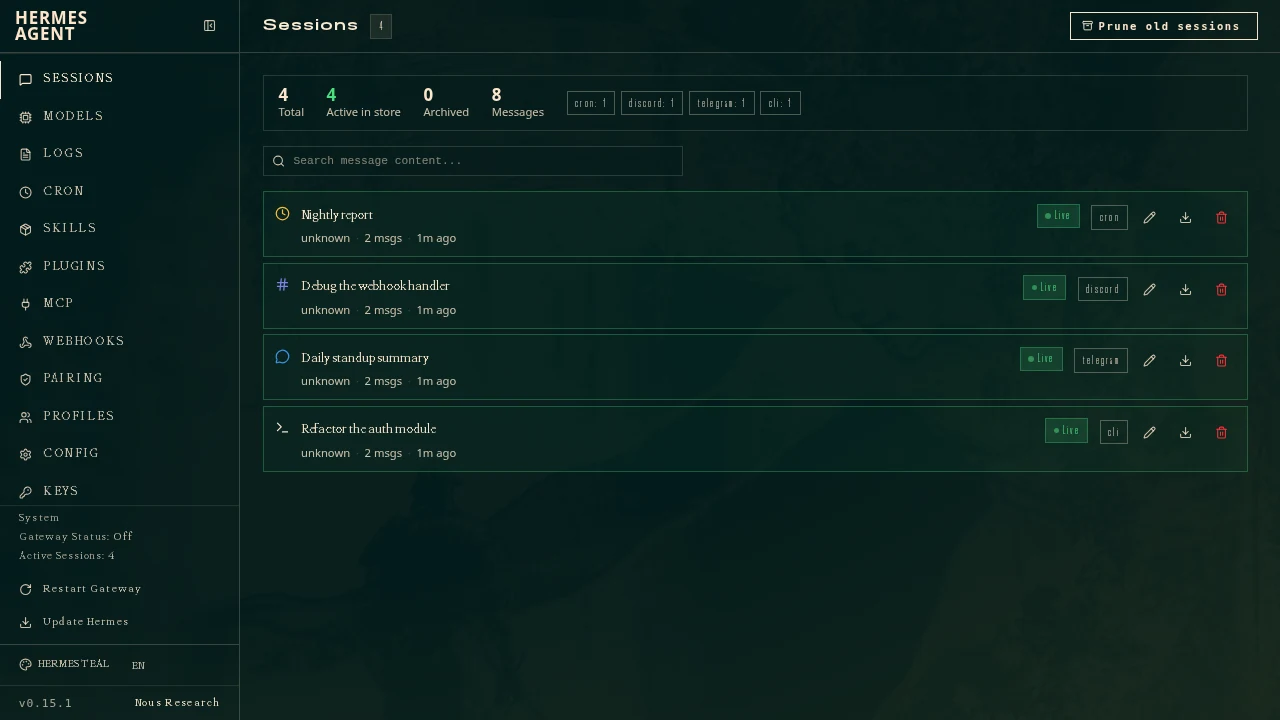
Zamanlanmış görevler panelde ayrı oturumlar olarak görünüyor. Kaynak: Hermes Agent GitHub reposu.
E-posta tarafı da benzer işliyor. Hazır gelen e-posta skill’leri sayesinde gelen kutumu okutuyorum. Bütün listeyi değil, bana gerçekten dokunanları özetliyor: bir faturanın son günü, bir müşteriden gelen soru, bir sistemden gelen uyarı. Bülteni, reklamı, otomatik bildirimi ayıklıyor. Sabah gelen kutusunu açmadan önce neye bakacağımı biliyorum.
Bu arada ufak bir gözlem: İlk hafta özetler biraz uzundu. Ona daha kısa yaz, sadece başlık ve tek cümle dedim. Bunu bir kez söylemem yetti, ertesi gün format değişmişti ve bir daha da bozulmadı. Kalıcı hafıza dediğimiz şey pratikte böyle görünüyor.
Bilgisayarımı telefondan kullanmak
Beni en çok şaşırtan özellik bu oldu. Hermes’in Computer Use desteği var. Yani sadece terminal komutu çalıştırmıyor, ekrandaki uygulamaları görüp tıklayabiliyor. Windows’ta bunu arka planda yapıyor; fare imleci yerinden oynamıyor, açık pencerenin odağını çalmıyor. Siz bilgisayarda çalışırken o da yan tarafta kendi işini görüyor.
Pratikte ne yapıyorum? Dışarıdayken WhatsApp’tan sunucudaki bir dosyanın nerede olduğunu soruyorum, uzun süren bir işin bitip bitmediğine baktırıyorum, bir uygulamayı açıp kapattırıyorum. Uzak masaüstü açmak, VPN’e bağlanmak gibi dertler yok. Sadece bir mesaj.
Ama burada bir sınır koyuyorum. Hermes tehlikeli gördüğü komutlarda onay isteyebiliyor ve ben bunu açık tutuyorum. Silme ya da sistem ayarı değiştirme gibi işlerde önce bana soruyor, ben evet demeden yapmıyor. Bir asistana anahtarı veriyorsanız, hangi kapıları açabileceğini de siz belirlersiniz.
Kimin işine yarar?
Hermes herkes için değil. Terminalden çekiniyorsanız, sürekli açık bir makine tutmak size dert geliyorsa ilk kurulum sizi yorabilir. Ama bir kere ayağa kalktığında pek bakım istemiyor. Her gün aynı beş siteyi, aynı gelen kutusunu, aynı repoları elle kontrol ediyorsanız bu tekrarı devretmenin bildiğim en temiz yolu bu.
Bir de model maliyeti var. Hermes’in kendisi ücretsiz ama arkada kullandığınız model ücretli olabilir. Günlük birkaç özet için ucuz bir model fazlasıyla yetiyor. Pahalı modeli gerçekten düşünmesi gereken işlere saklayın.
Benzer açık kaynak araçları merak ediyorsanız İşe Yarar GitHub Repoları kategorisine de göz atabilirsiniz.
Benden size tavsiye
- Hermes, kullandıkça skill ve hafıza biriktiren, modelden bağımsız, açık kaynak bir AI ajanı.
- Windows’ta WSL olmadan, tek PowerShell satırıyla kuruluyor.
- WhatsApp bağlantısı resmi değil. Ayrı numara kullanın ve izinli kullanıcı listesini doldurun.
- Zamanlanmış görevleri düz cümleyle kuruyorsunuz, sabah bülteni gibi işler için birebir.
- Computer Use ile bilgisayarınızı telefondan yönetebiliyorsunuz, tehlikeli komutlarda onayı açık tutun.
Bir asistan istiyorsanız önce ona hangi tekrar eden işi devredeceğinize karar verin, gerisi kendiliğinden geliyor. Sorularınız olursa yorumlarda buluşalım.