Kullanıcı arıyor, derdi tek cümlelik. Windows’ta bildirim gelmiyor. Mail düşüyor, Teams mesajı geliyor ama ekranda çıt yok, sağ alt köşe bomboş. Bildirim merkezini açıyorsunuz, orası da boş. Sonra ayarlara bakıyorsunuz ve her şey açık görünüyor. Tanıdık geldi mi?
Bu çağrıyı yıllar içinde defalarca aldım. Neredeyse her seferinde de suçlu aynı yerden çıktı, kullanıcının kendi profilindeki tek bir kayıt defteri değerinden. Önce hızlı bir eleme yapacağız, sonra o değeri bulup düzelteceğiz, en sonunda da onu kimin sıfırladığına bakacağız. Sebebi bulmazsanız aynı çağrı iki hafta sonra geri geliyor çünkü.
Regedit’e koşmadan önce
Kayıt defterini açmak her zaman ikinci adım olmalı. Çağrıların iyi bir kısmı zaten şu üç kontrolde bitiyor.
- Uygulamanın kendi ayarı. Outlook tarafında masaüstü uyarısı seçeneği işaretli mi, Teams tarafında bildirim stili banner olarak seçili mi?
- Windows’un izni. Ayarlar, Sistem, Bildirimler ekranında ilgili uygulama listede ve açık mı?
- Rahatsız etmeyin modu. Windows 11’de eski Focus Assist artık bu adla geçiyor ve bir toplantı sonrası açık unutulması çok sık başımıza gelen bir durum.
Üçü de temizse ve bildirim hala yoksa, iş kayda kalıyor.
Suçlu genelde ToastEnabled
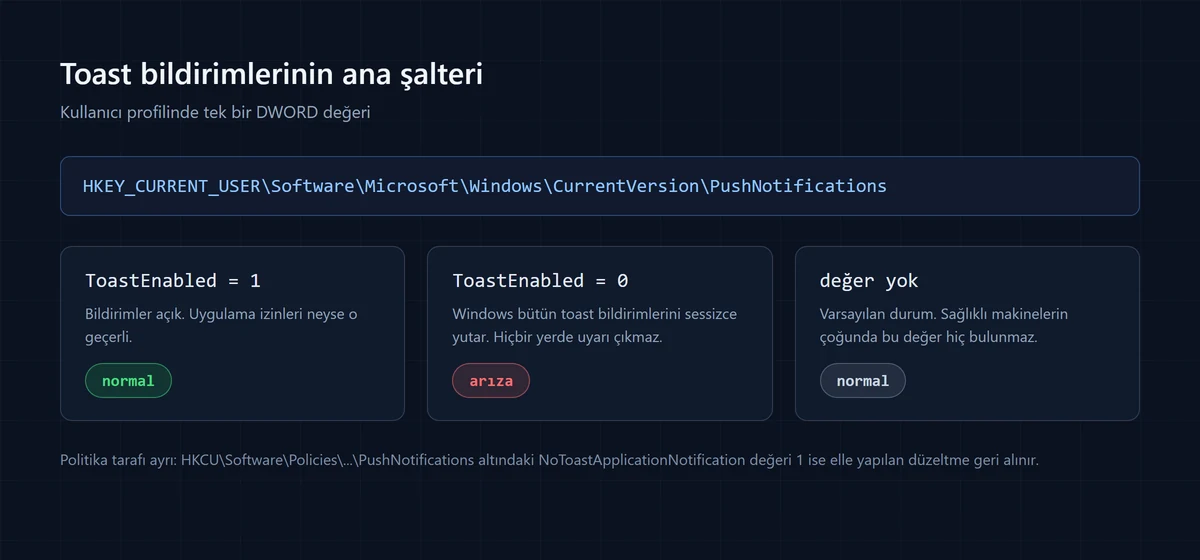
Sağ alttan çıkan o bildirim balonlarının teknik adı toast notification. Açma kapama anahtarı da kullanıcı profilinde şurada duruyor:
HKEY_CURRENT_USER\Software\Microsoft\Windows\CurrentVersion\PushNotificationsAradığınız değerin adı ToastEnabled, tipi DWORD. 1 ise bildirimler açık, 0 ise Windows bütün toast bildirimlerini sessizce yutuyor. Sessizce derken gerçekten sessizce. Hata yok, uyarı yok, ayarlar ekranında kapalı görünen hiçbir şey yok, üstelik uygulama da bildirimi gönderdiğini sanıyor. Kullanıcı açısından tam bir hayalet arıza.
Şöyle bir benzetme yapayım. Bu değer, evin girişindeki zil trafosu gibi. Düğme yerinde duruyor, kablo sağlam, misafir de gerçekten basıyor. Ama trafonun şalteri inikse içeride çıt duymazsınız, dışarıdan bakan da arızayı göremez.
Burada çoğu rehberin atladığı bir ayrıntı var. Sağlıklı bir makinede bu değer çoğu zaman hiç yoktur. Bunu yazarken kendi makinemde aynı anahtara baktım, altında bir tek DatabaseMigrationCompleted duruyordu, ToastEnabled ortalıkta yoktu ve bildirimlerim gayet çalışıyordu. Yani değerin yokluğu arıza sayılmaz, varsayılan durum odur. Karşınıza 0 olarak çıkıyorsa birileri ya da bir script onu oraya bilerek yazmış demektir.
Kontrol ve düzeltme
Regedit ekranıyla uğraşmak istemiyorsanız aynı işi PowerShell üç satırda bitirir. Önce mevcut duruma bakalım:
Get-ItemProperty -Path "HKCU:\Software\Microsoft\Windows\CurrentVersion\PushNotifications" -Name ToastEnabled -ErrorAction SilentlyContinueKomut hiçbir şey döndürmüyorsa değer yok demektir, sorunu başka yerde arayın. 0 dönüyorsa düzeltme tek satır:
Set-ItemProperty -Path "HKCU:\Software\Microsoft\Windows\CurrentVersion\PushNotifications" -Name ToastEnabled -Value 1 -Type DWordDeğer hiç yoksa ve elle oluşturmak istiyorsanız New-ItemProperty aynı parametrelerle iş görür. Yalnız şuna dikkat, bu anahtar HKEY_CURRENT_USER altında duruyor, yani sadece o an oturum açmış kullanıcıyı ilgilendiriyor. Uzak masaüstü ile bağlanıp kendi hesabınızla düzeltirseniz kullanıcının profilinde hiçbir şey değişmez. Bu tuzağa düşen çok gördüm, bir keresinde kendim de düştüm.
Servisi bir tur attırın
Değişikliğin hemen oturması için bildirim servisini yeniden başlatmak gerekiyor:
Restart-Service WpnService -ForceBu, makinedeki sistem servisi. Bir de her kullanıcı için ayrı çalışan WpnUserService var, adının sonunda oturuma özel bir ek taşıyor, WpnUserService_713f29a gibi. Onu isimle yakalamaya çalışmak yerine kullanıcı oturumunu kapatıp açmak çok daha temiz yol, pratikte en garantilisi de bu zaten.
Küçük bir uyarı. Servis tarafında hiçbir şeyi kalıcı olarak devre dışı bırakmayın. İnternette dolaşan bazı önerilerde WpnService kapatılıyor, sonra kimse bildirimlerin neden gelmediğini anlayamıyor. O servis kapalıysa toast diye bir şey kalmaz.
Peki o değeri kim sıfırladı?
İşin kalbi burası. ToastEnabled kendi kendine 0 olmaz. Sahada gördüğüm üç kaynak var.
Birincisi grup ilkesi. Kullanıcı yapılandırması altındaki toast bildirimlerini kapatan ilke, aynı ayarı politika tarafına yazıyor:
HKCU\Software\Policies\Microsoft\Windows\CurrentVersion\PushNotificationsBuradaki NoToastApplicationNotification değeri 1 ise elinizle yaptığınız düzeltme bir sonraki ilke yenilemesinde geri alınır. Kullanıcı bir hafta sonra tekrar arar, siz de aynı işi ikinci kez yaparsınız. Politika anahtarına bakmak beş saniyelik iş, alışkanlık edinin.
İkincisi optimizasyon ve debloat scriptleri. Kullanıcı performans için indirdiği hazır scripti çalıştırıyor, script de telemetri kapatma iddiasıyla bildirim anahtarlarını topluca sıfırlıyor. Bir makinede bunun izini sürerken iğneyle kuyu kazdım, yarım günüm gitti.
Üçüncüsü kurumsal imaj. Referans imaja bir kez yanlış değer girdiyse o imajdan kurulan herkes aynı arızayla kapınıza gelir. Tek tek çağrı kapatmaktansa imajı düzeltmek çok daha akıllıca.
Bildirim gelmiyorsa izinlere değil, izinlerin üstündeki ana şaltere bakın.
Tek bir uygulama susuyorsa
Genel şalter açıksa ve sorun yalnız bir uygulamadaysa bakacağınız yer değişiyor:
HKCU\Software\Microsoft\Windows\CurrentVersion\Notifications\SettingsBu anahtarın altında her uygulama için ayrı bir kayıt var. Kendi makinemde baktığımda WhatsApp, Chrome, Discord ve daha bir sürü uygulama alt alta sıralanmıştı. Her birinin altındaki Enabled değeri o uygulamanın bildirim iznini tutuyor. Sadece Teams susuyorsa doğru yol buradan geçiyor, Windows’un tamamını kurcalamanıza gerek yok.
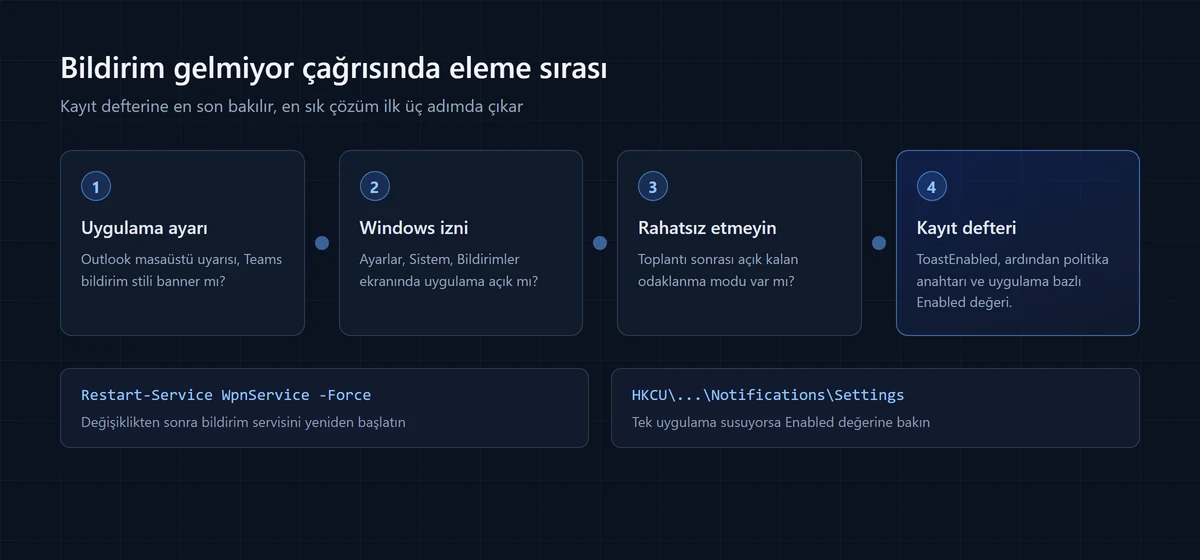
Şalter Bu Kadar Basit
- Önce uygulama ayarını, Windows bildirim iznini ve rahatsız etmeyin modunu eleyin.
- Ana şalter ToastEnabled, yeri HKCU altındaki PushNotifications anahtarı, olması gereken değer 1.
- Değerin hiç olmaması normaldir; 0 görüyorsanız oraya birileri yazmıştır.
- Düzelttikten sonra WpnService’i yeniden başlatın, mümkünse oturumu kapatıp açın.
- Politika anahtarını kontrol etmezseniz aynı çağrı geri gelir.
- Tek uygulama susuyorsa Notifications\Settings altındaki Enabled değerine bakın.
Küçük bir arıza gibi duruyor ama kaçırılan bir toplantı ya da iki saat geç fark edilen bir mail kimseye küçük gelmiyor. Uzak masaüstü tarafında benzer bir sinir bozucu detayı anlattığım Remote Desktop kopyala yapıştır sorunu yazısı da ilginizi çekebilir. Sorularınız olursa yorumlarda buluşalım.